“嘿,哪款播放器实用些?”,“PotPlayer。”
如果你在知乎问起,“哪款播放器实用?”
毋庸置疑,绝大多数人都推荐 PotPlayer 。
如今,越来越多的人选择直接播放网络视频。
但对电影爱好者来说,一款能够解析蓝光甚至 4K 级高清视频的本地播放器,依然是必不可少的。
PotPlayer 是 Daum 公司的一款播放器,
软件体积小,功能强大,尤其是编码方面。

虽然 PotPlayer 推荐去官网下载,
但软件官网这边我并无法直接访问。
很多朋友都不知道官网具体地址,
官网是这个 potplayer.daum.net
我们可以在 PotPlayer 中文网 https://potplayer.vip/ 上面
下载到最新的版本,然后安装使用。
下载软件后进行安装,
可以选择「中文」语言。
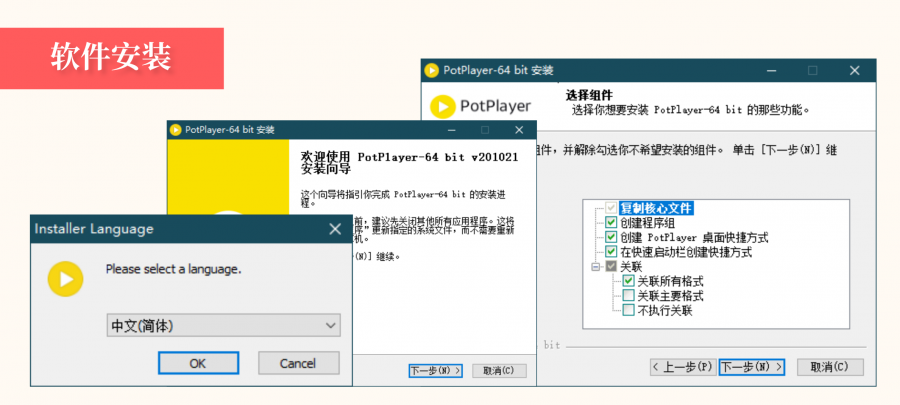
图 / 引用 / 软件安装
然后根据实际情况,按需勾选,
安装完毕后会弹出额外的解码器。
可以直接勾选安装解码器 OpenCodec ,
如不需要可以不勾,需要时单独下载即可。
编码器 OpenCodec 内含了多个解码功能,属于增强组件,能让 PotPlayer 支持更多格式。
关于解码器 OpenCodec 的下载地址,
同样可以在 PotPlayer 中文网搜索到。
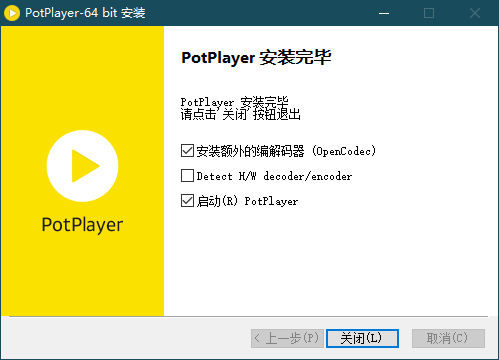
图 / 引用 / 是否安装 OpenCodec
PotPlayer 的功能,真的非常丰富且强大。
WASAPI 输出、多音轨、madVR、DmitriRender 插帧、远程 NAS、AI 智能补帧、柔化字幕、软解硬解…
基于我还是一个电脑小白,知识尚浅,
并不能给大家展示该软件的全部功能。
文章仅在基础层面对该 PotPlayer 进行体验,
软件更深度的用法还请大家在网上自行了解。
我在后续的深入学习中,
会不断地完善软件体验。

为何许多人都选择 PotPlayer 播放器?
它的优势有很多,功能强大、设置齐全、性能强劲、格式支持全面、自定义选项丰富、界面精美、支持插件…
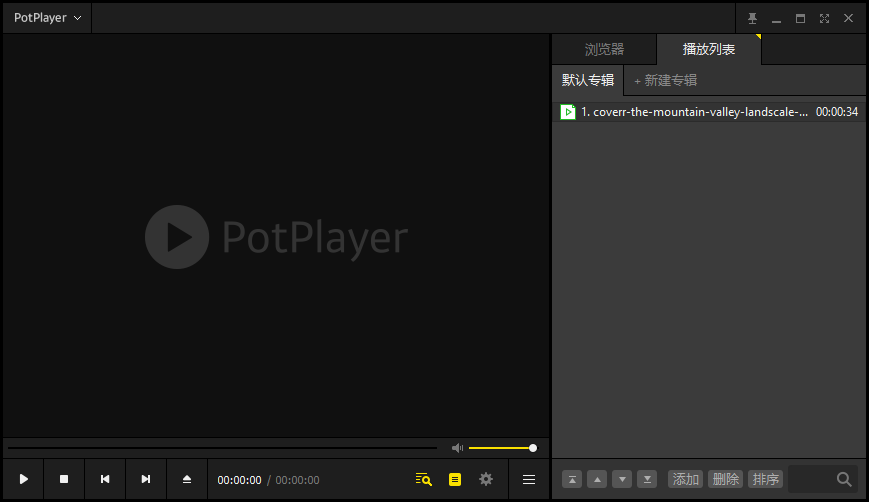
图 / 引用 / 软件界面
但我认为,使用 PotPlayer 最直观的感受,
莫不在于,无论倍速还是快进,当其他播放器出现卡顿时,使用 PotPlayer 都不会卡。
我在看一些公开课、纪录片或者电视剧,
经常要调节播放速度来适应自己的节奏。
在 PotPlayer 中,你可以轻松地改变播放速度。
而不会像其他播放器般,变成「小黄人」的声音。
无论加速到几倍速以及更高时,
仍不改变视频中的音色和音调。
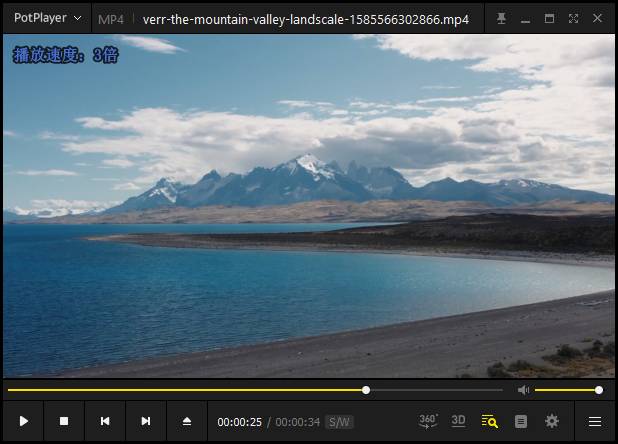
图 / 引用 / 播放的流畅体验
PotPlayer 避免了过分臃肿,在包含了本地解码器的情况下,安装包也只有 27M 。
实际安装后,总体积为 93.1M ,
相对来说体积还算是比较轻巧的。
但是 PotPlayer 的实际使用内存占比较高,
我测试了另外 3 款自己比较常用的播放器,结果发现,PotPlayer 的内存占用,确实比其他软件高出很多。

图 / 引用 / 内存占比情况
Windows 平台的软件生态,一向不尽人意。
不留心某些按钮,会默认安装很多捆绑软件。
在安装 PotPlayer 过程中,
并没有发现任何捆绑行为。
有人说 PotPlayer 绿色免费无广告,
但 PotPlayer 在上年末的更新版本中,就出现插入页游广告的情况,会弹窗展示。
如果你的 PotPlayer 出现了广告,
你可以试一下网友们推荐的方法。
安装旧版本 PotPlayer ,
或者禁止 PotPlayer 联网。
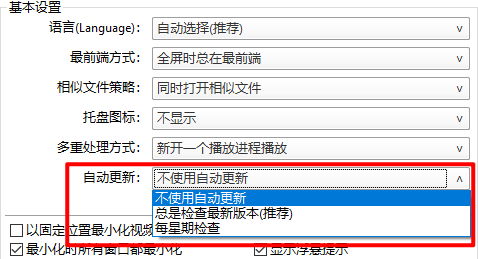
图 / 引用 / 关闭自动更新
如果你安装的是没有广告时的老版本,
在安装完,可以把「自动更新」关掉。
点击 F5 进入「选项」设置,在「自动更新」中可以点击不使用自动更新即可。

我们都希望能用一款播放器解决所有的问题,
不必因不支持特定格式而被迫切换其他工具。
视频音频格式支持方面,PotPlayer 内置了支持多种解码器,几乎能对所有的非加密视频格式进行播放。
播放器屏幕中右键,或点击 F5 进入「选项」设置。
选择「选项」的「关联」可以按需要选择关联视频、音频、字幕和播放列表。
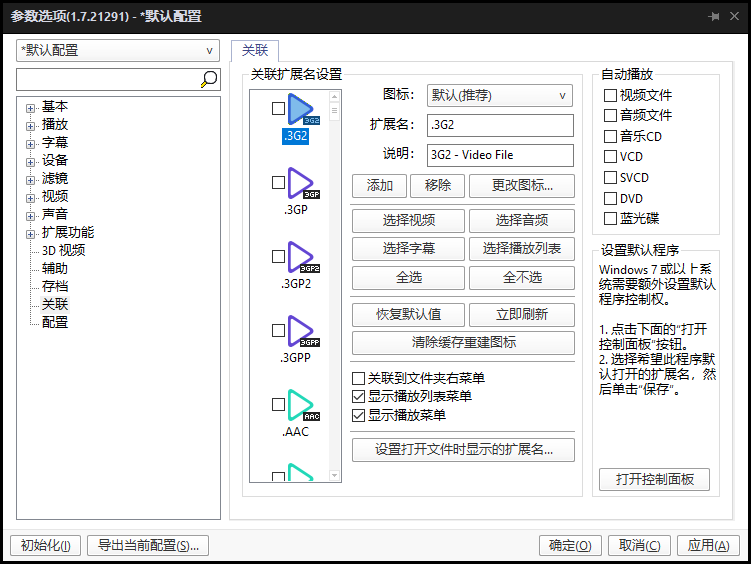
图 / 引用 / 关联设置
字幕格式方面,它支持 SMI、SRT、Vobsub、蓝光 SUP 等字幕格式。
也支持 ASS / SSA 等特效字幕,
能够自动加载本地的字幕文件。
PotPlayer 的优势在于强大的内置解码器,
但软件因版权问题,自 19 年 8 月版本开始,内置解码器 S/W HEVC(H.265) 不再集成。
有需要可以单独下载,手动安装,
OpenCodecSetup64.exe 程序。
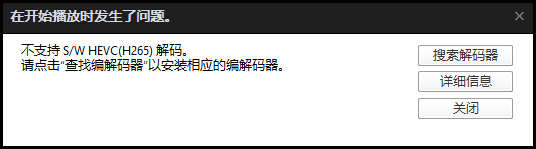
图 / 引用 / 不支持 S/W HEVC(H.265)
PotPlayer 同时也支持拓展丰富的解码器,
如果你不想折腾各种设置,自带的就能帮你轻松驾驭各种格式的视频。
如果愿意研究解码器,花时间配置,
那么 PotPlayer 的能力会更加强大。
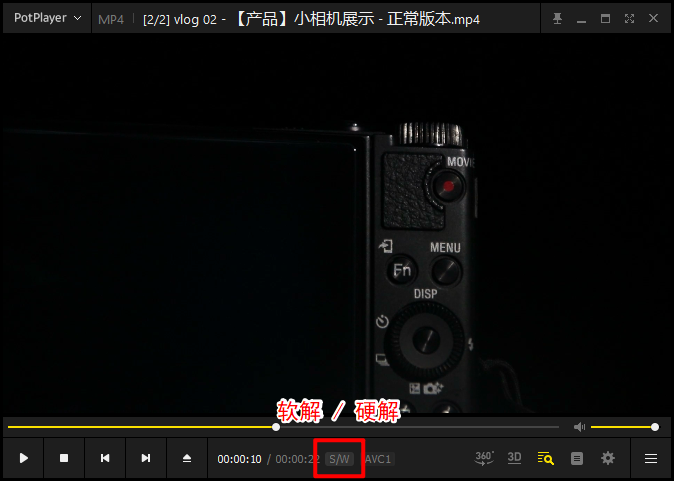
图 / 引用 / 软解硬解
在 PotPlayer 下方有「视频解码」按钮,
支持「S/W 软解、H/W 硬解」两种方式。
硬解码的性能更好,
而软解码的兼容性更高。
当播放高清视频卡顿时,试试切换软解或硬解,或许就能流畅播放视频了。
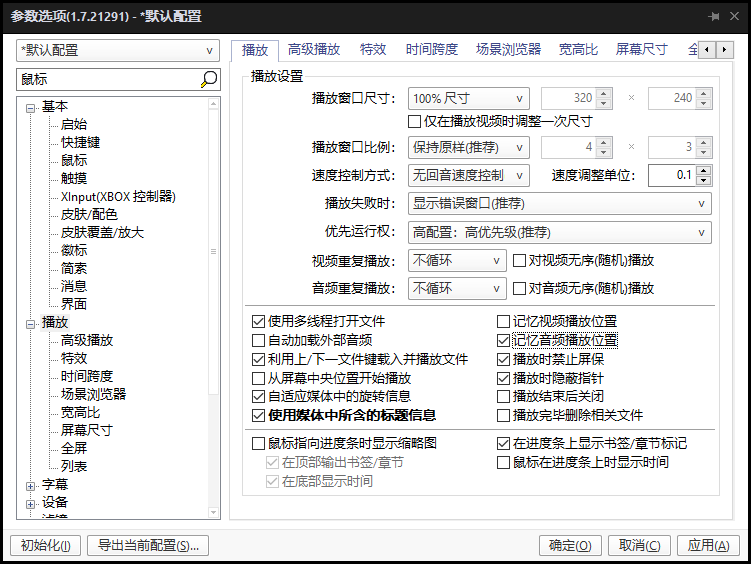
图 / 引用 / 播放设置
界面设置中,我们可以设置自己喜欢的字体,
以及软件字号大小等,让软件看着更加舒服。
在「播放设置」中可以调整进度条样式和效果,比如是否循环播放、记忆播放位置、播放时隐藏鼠标等。
功能「鼠标浮动可显示缩略图」我非常喜欢,
开启后移动鼠标到进度条,可以看到缩略图。
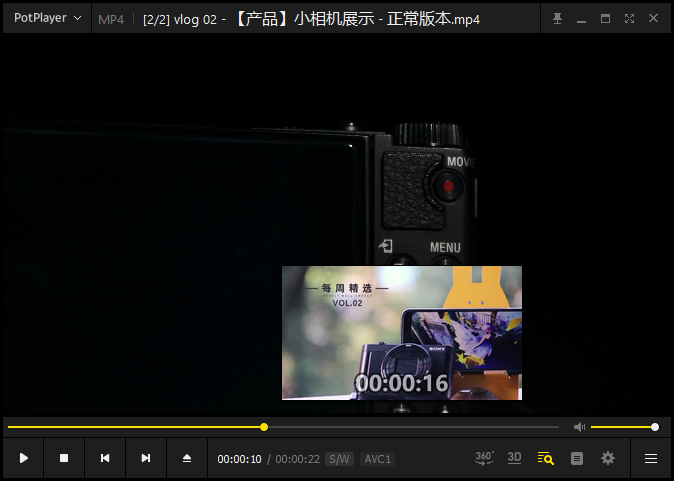
图 / 引用 / 鼠标浮动可显示缩略图
时间跨度一栏可以设定方向键快进的时间,
勾选功能「关键帧快进」后,也会很顺畅。

PotPlayer 为我们提供了超级多样的操控方式,
你几乎可以为所有播放、设置项目设定键盘快捷键,尽管绝大部分你并不会用到。
即使是只有 3 个按钮的鼠标,
也拥有多达 14 种的快捷键设置。
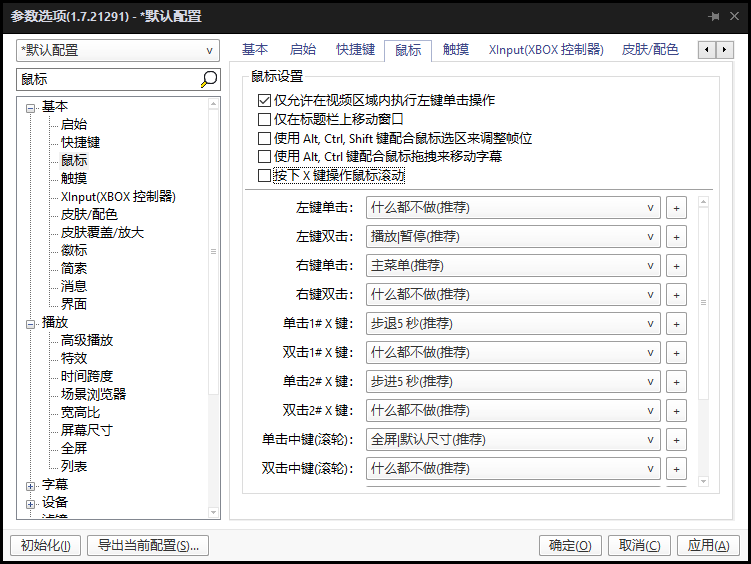
图 / 引用 / 鼠标设置
PotPlayer 支持比例调整、拉伸、裁剪等操作,
还能对播放时的画面进行调整,比如调速、循环、旋转这些播放器功能。
一些常用的快捷键操作如下:
【播放 / 暂停】:空格
【音量】:鼠标滚轮,上 / 下方向键
【前进 / 后退】:左 / 右方向键
【全屏 / 还原】:Enter
【倍速】:C - 加速,X - 减速,Z - 复位
【上 / 下一帧】:D / F
【Ctrl + E】:截图并保存
【Alt + C】:视频、Gif 录制
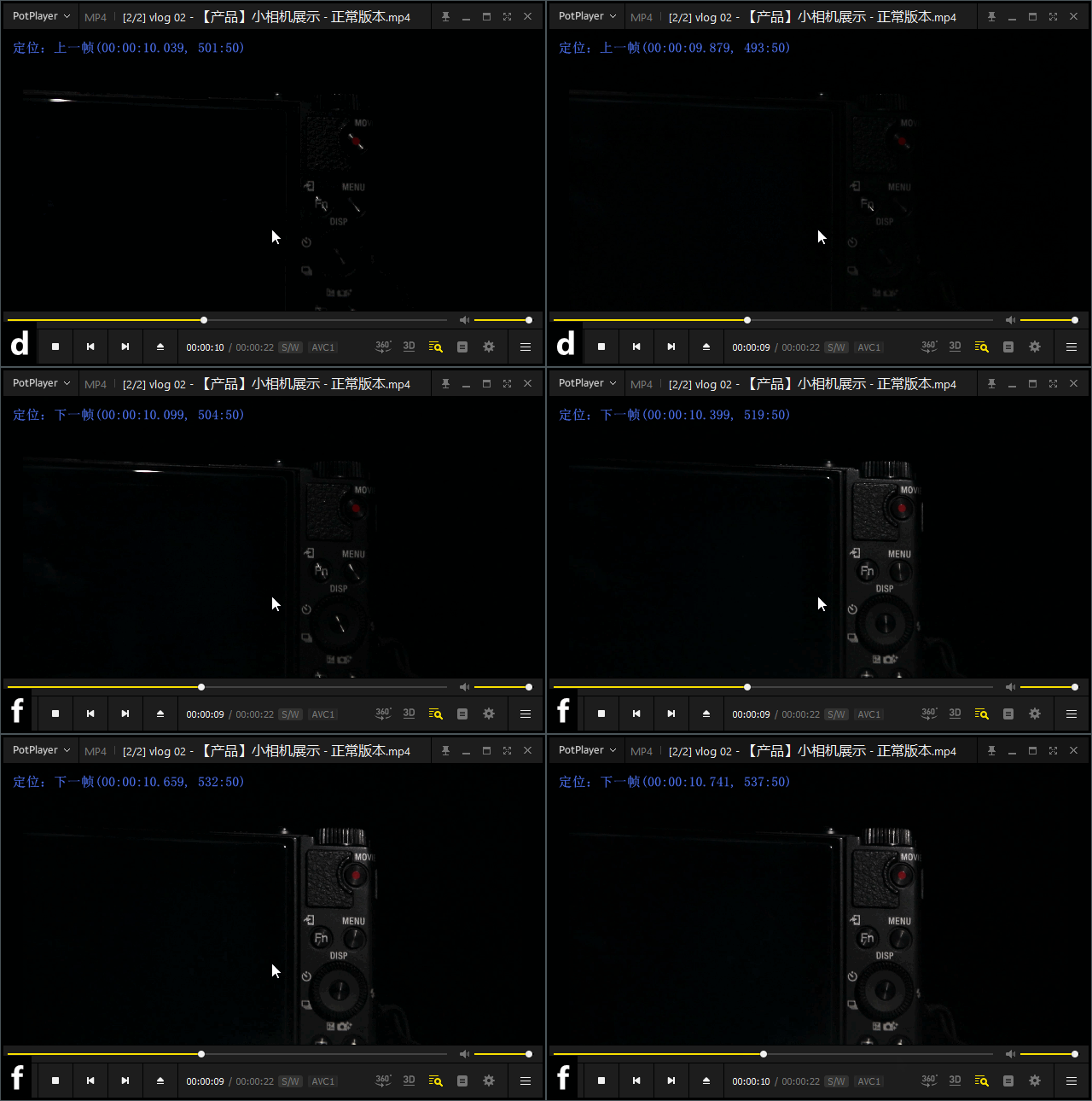
图 / 引用 / 逐帧进退
PotPlayer 支持「逐帧进退」这点很给力,
有了逐帧播放,我们在截取视频图片时,可选择的范围就更大,能截取到更有意思的图片。
逐帧播放快捷键是「D、F」,
截图不用左调右调,优雅定位。
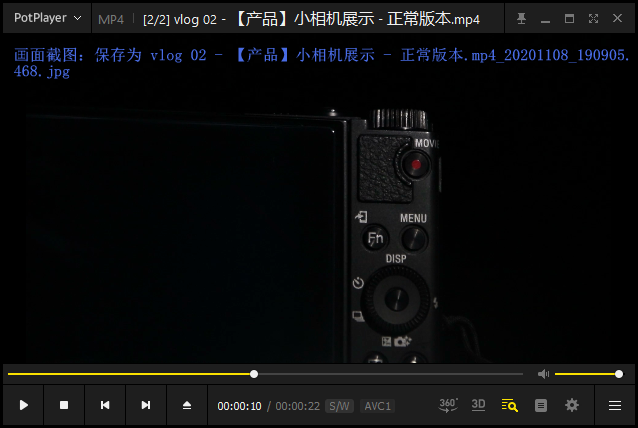
图 / 引用 / 截图
PotPlayer 支持「截图 + 视频 / Gif 录制」,
因为功能确实挺便捷的,所以还是有些价值。
截图快捷键:Ctrl + E ,配合单帧播放,
能快速截出任何一帧你想要的图,无敌。
截图保存路径可以右键 PotPlayer 播放界面,依次选择「视频 → 图像截取 → 打开截图存档文件夹」找到。
在「存档、关联」中也可以设置,
平时截图和视频录制等保存的位置。
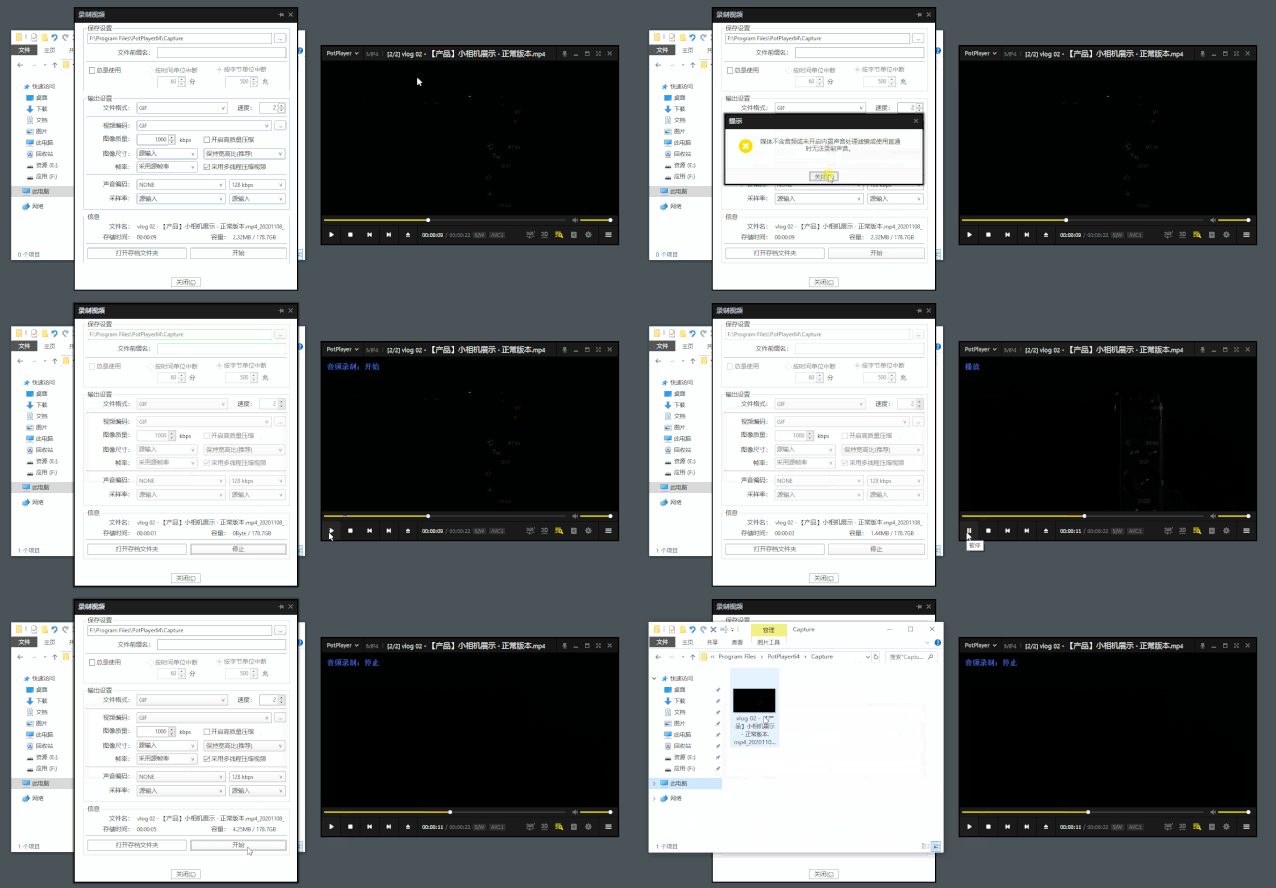
图 / 引用 / 录制视频
录制快捷键:Alt + C,进入录制界面,
设置参数点击开始,然后播放视频即可。
录制和 Gif 都可以,不过需要对应播放一段,
还是挺方便的,比较适用于截取一小段视频。

很多人会说 PotPlayer 速度快,解码强,
但是,PotPlayer 的 “颜值” 也挺不错的。
当然,在没有进行配置的情况下,
它就和常见的播放器没什么区别。
不过在这之前,需要设置一下。
所幸 PotPlayer 支持高度自定义。
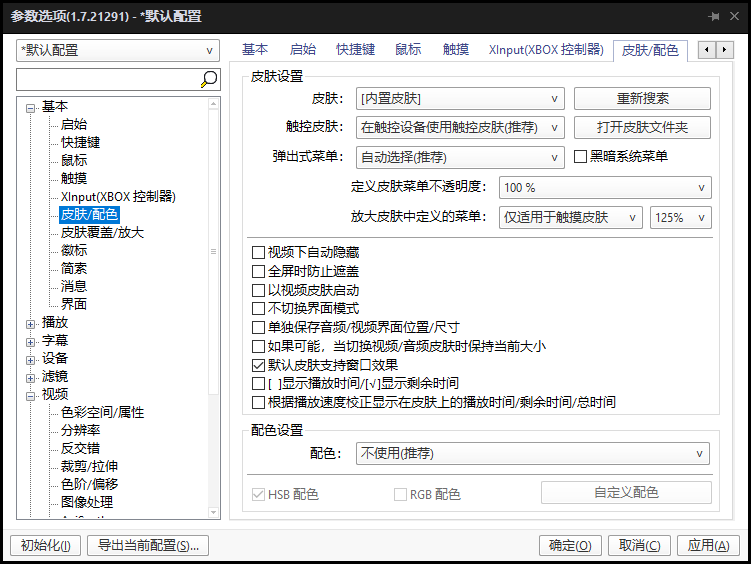
图 / 引用 / 皮肤配色
官方只有一个 Skins 讨论区,并不是专用的主题分享下载区,很多时候需要自己寻找主题。
得益于众多爱好者的设计,
已经有大量的皮肤可供替换。
你可以试试这款 the SimpleThing 的皮肤,
这款皮肤我个人非常喜欢,看着也很美观。
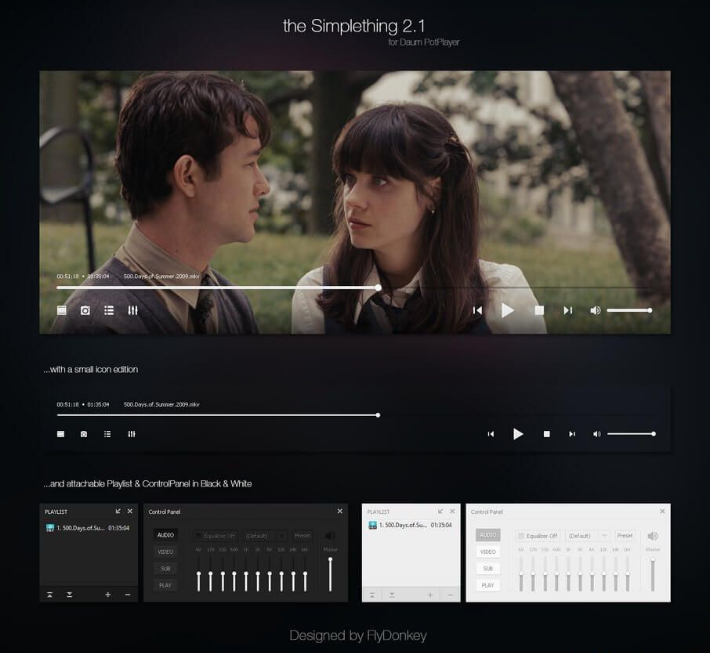
图 / 引用 / the SimpleThing 皮肤效果
怎么安装 PotPlayer 皮肤呢?也很简单。
首先,打开 PotPlayer 的 Skins 文件夹。
把下载好的压缩包,打开看看。
如果是 dsf 文件,则直接解压到 Skins 文件夹;如果是一堆文件,则解压为一个文件夹到 Skins 文件夹里去。
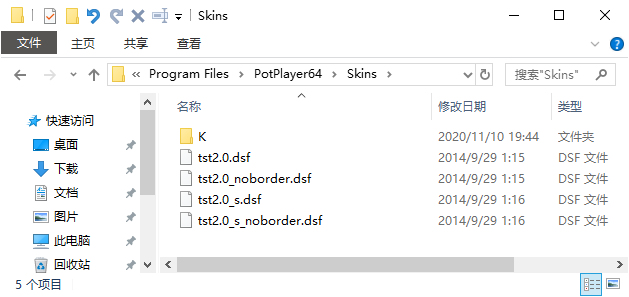
图 / 引用 / 安装皮肤
然后可以进入设置,
点击 “皮肤 / 配色” 即可。
成功换上了新皮肤,
看起来似乎还不错?
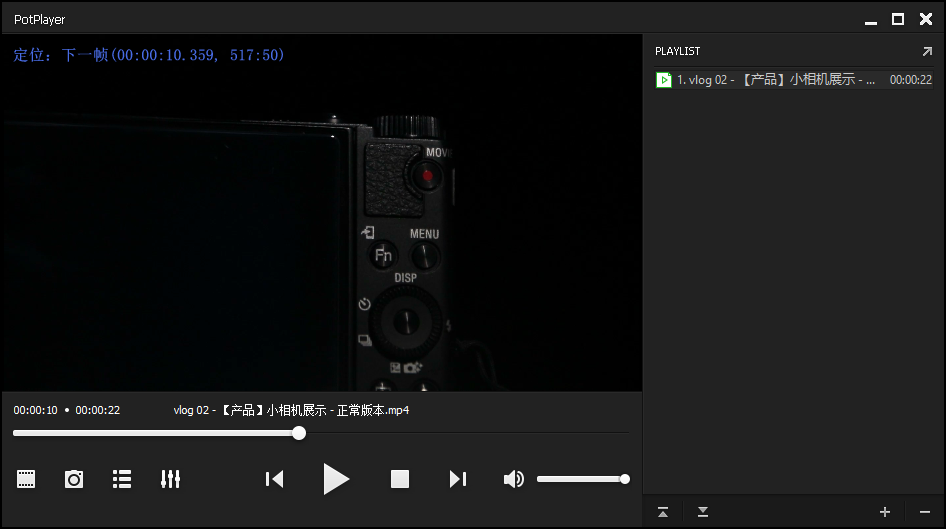
图 / 引用 / the SimpleThing 皮肤效果
但光设置完皮肤还是不够美观,
可以把「皮肤覆盖」给设置下。
没进行设置前,上下栏皆存在,看起来很笨重。
我们设置一下皮肤覆盖,选择「皮肤 / 配色」将「视频下自动隐藏、全屏时防止遮盖」勾选。
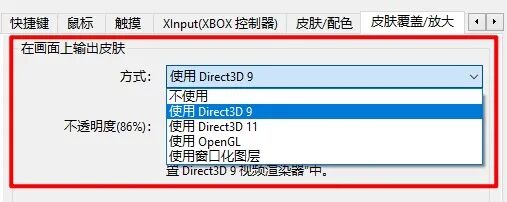
图 / 引用 / Direct3D 9 模式
接着选择输出皮肤方式,
使用「Direct3D 9」模式。
可以调整透明度(控制图标的透明度),
推荐数值在 70 以上,观感上会好很多。
点开「基本」选择「启动」简单设置下数据,
然后点击「播放」选择「无边框尺寸」模式。
设置完毕啦,在鼠标没触碰前,
上下栏都是隐藏的,完全无边界。

图 / 引用 / 无边框效果
PotPlayer 支持「关联图标」也可以被自定义,
软件甚至可以让我们对每一个扩展名的图标进行自定义,默认提供了三种图标方案,方便我们进行设置。
文件图标能可以直观地看到是什么格式,
大部分播放器并不会提供这方面的选项。
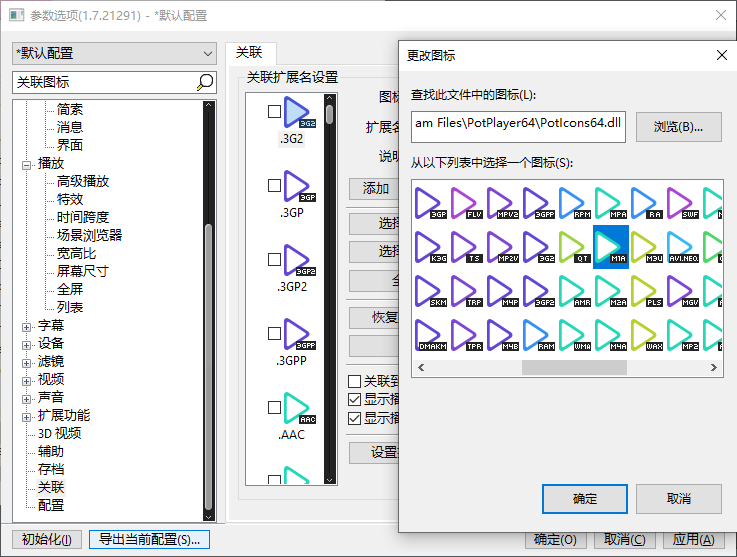
图 / 引用 / 关联图标自定义
播放器初始页面的徽标,也能自定义设置,
喜欢哪就用哪,彰显这是你的专属播放器。

PotPlayer 中还有一些针对特定视频的设置,
比如锐化、降噪、消色块、软模糊等,还有比例调整、拉伸、裁剪等操作。
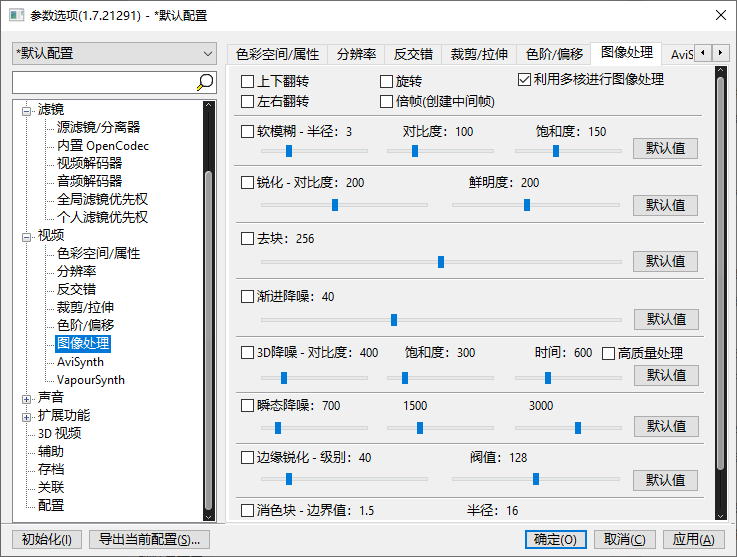
图 / 引用 / 图像处理
Potplayer 提供了方便、强大的色彩调节功能,
稍加调整,就可以得到一个自己喜爱的播放效果。
你可能听说过 PotPlayer 的一些插件,
例如 madVR、xy-SubFilter、Anime 4K…
但是这些插件对电脑性能要求比较大,这时,我们可以尝试通过一个简单方法,来实现画质增强。
我们不需要安装任何插件,
依靠软件自带设置即可实现。
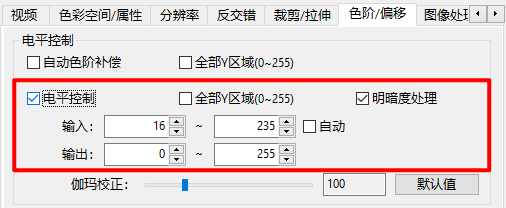
图 / 引用 / 电平控制
我们打开「设置」,找到「色阶 / 偏移」一栏。
只勾选「电平控制」,把其他三项数字取消勾选。
数值设置为「输入 16 ~ 235」,
输出默认就是 0 ~ 255 ,不用管。
可以看到,色彩会更鲜艳一些,
画质更真实,完美还原真实场景。
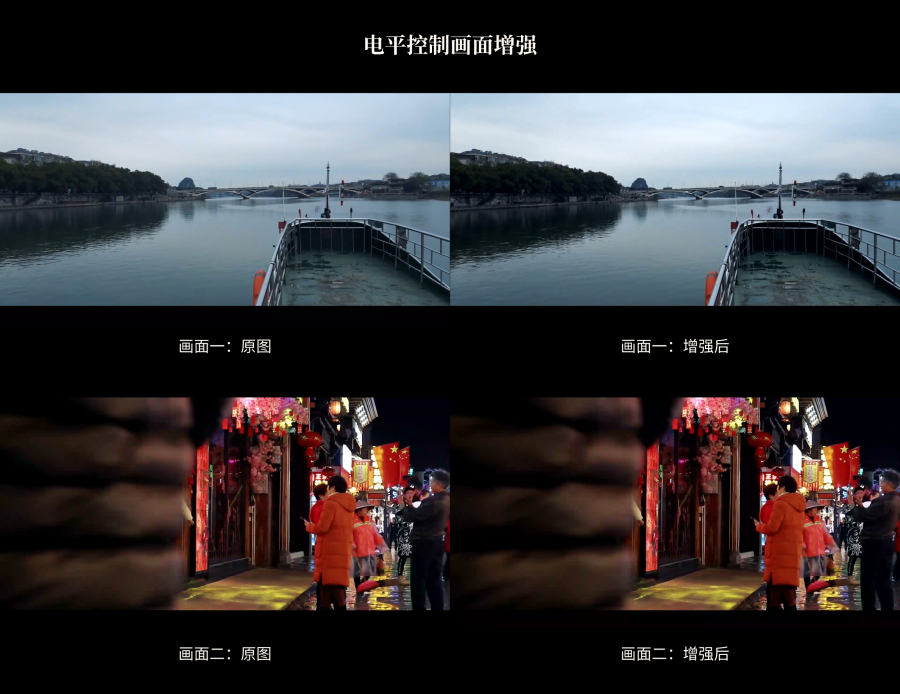
图 / 引用 / 电平控制效果对比
如果你觉得设置完不合适,想要还原也很简单。
想要开启可随时更改(个人认为比 madVR 要简单好用的多,不吃任何配置)。
记得取消勾选「电平控制」,
然后勾选其他三项,确认即可。
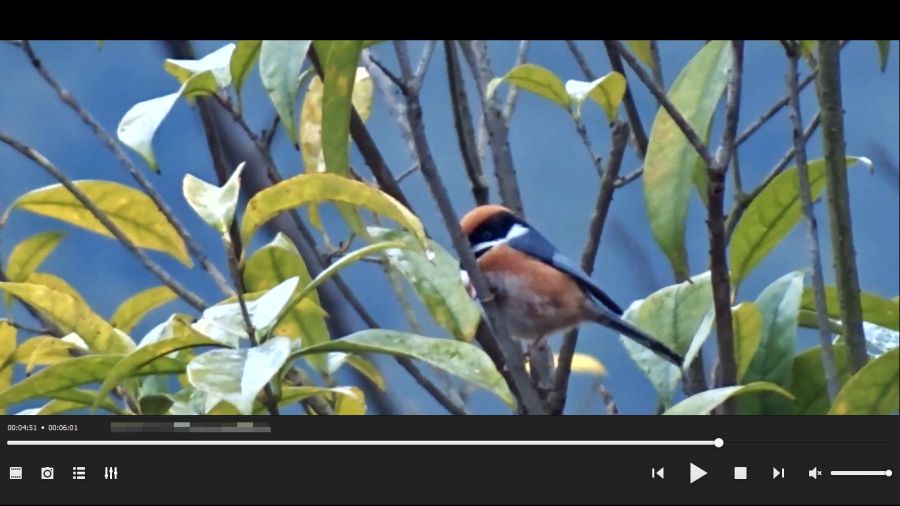
图 / 引用 / 观看视频
当我看到一些视频帧率低的视频时,
经常会和朋友开玩笑说 “眨眼补帧” 。
大部分电影和电视的帧率,
一般都是 24 帧或 30 帧。
而软件提供了一项视频补帧功能,
PotPlayer 能在两帧之间补上一帧。

图 / 引用 / 创建中间帧
PotPlayer 「选项 - 视频 - 图像处理」中,
勾选启用「倍帧(创建中间帧)」的选项。
我用了一个简单的视频来展示一下效果,
图中的 10 帧视频,开启后提升到 20 帧。
为较低帧率的视频开启补帧功能,
来获得更流畅的观感,挺不错的。
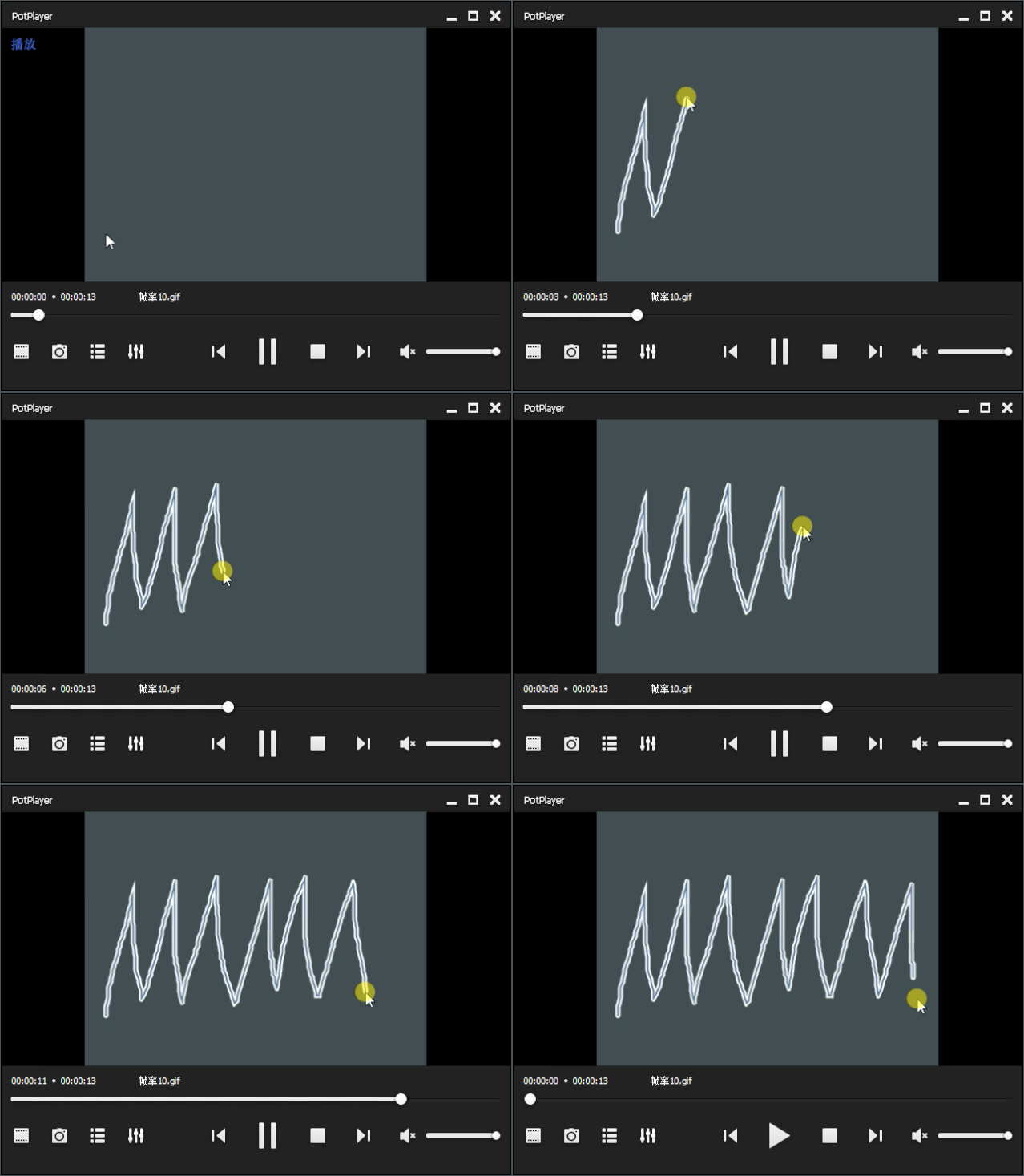
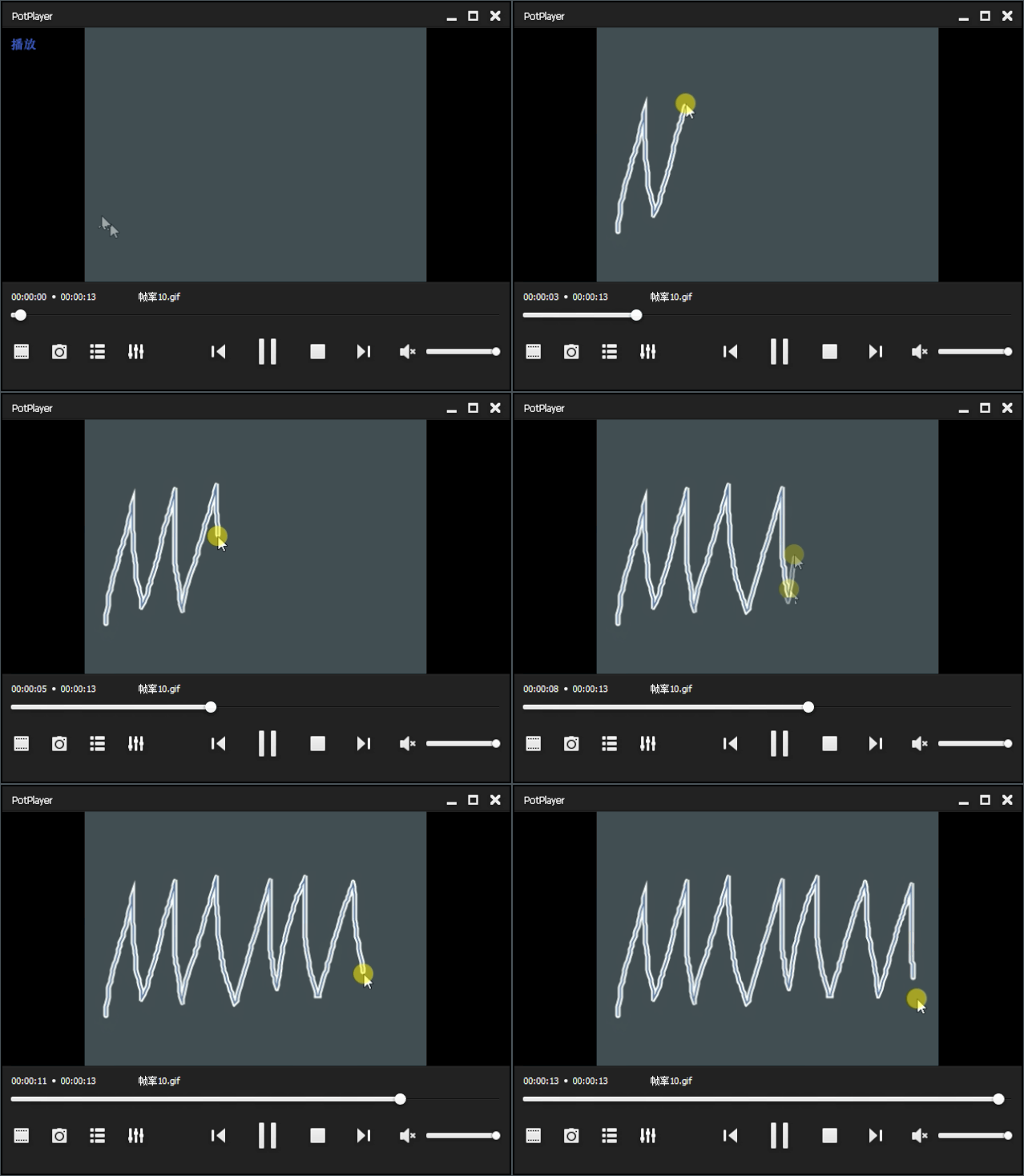
图 / 引用 / 倍帧效果对比
以上,对 PotPlayer 内部的设置就已宣布完毕。
由于做了不少设置,因此我们可以借助 PotPlayer 的也导出配置的功能。
PotPlayer 提供了两种配置文件格式,
导出 reg 文件格式,或 ini 文件格式。
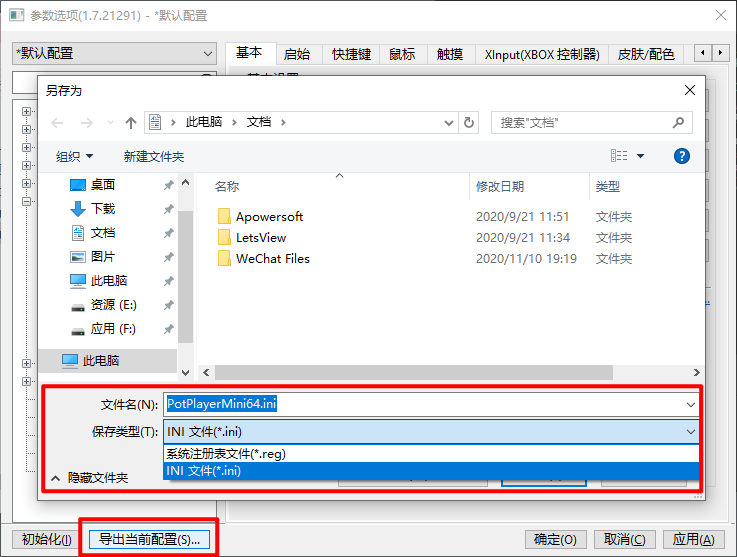
图 / 引用 / 导出配置
你可以导出为 reg 格式,在重新安装系统之后,就能将设置一键添加到注册表中进行还原。
也可以导出 ini,把 “保存设置到 INI 文件” 勾选,
便于备份,把 INI 文件覆盖过去,即可恢复设置。

实际上 PotPlayer 能够配合各种视频滤镜,
实现更优质的效果,例如:madVR 渲染器。
PotPlayer 默认采用的是 Windows 的 Enhanced Video Renderer,整个画面看起来灰蒙蒙的。
开启 madVR 之后,
你会发现真的很不错。
整个画面的色彩表现力又上了一个台阶,
能更好地展现出 HDR 视频的魅力所在。

图 / 引用 / madVR / 来源:少数派
通过这种方法,会占用较多的 GPU 性能。
如果你的电脑性能比较强悍,那么你完全可以尝试去使用,来获得更好的观看体验。
如果播放 HDR 视频时出现灰蒙蒙情况,
我们可以做一下 HDR → SDR 的转换。
另外,还有不少的 PotPlayer 增强方案。
如 LAV、Anime 4K、Dain、SVP 等等。
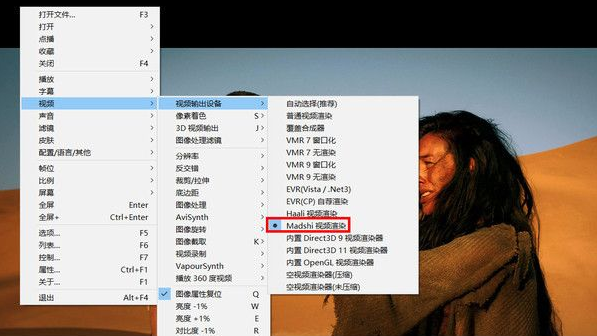
图 / 引用 / madVR 渲染效果
如果你比较懒,又或者像我一样不懂电脑,
就别折腾了,会加大 PotPlayer 崩溃几率。
它们会比较吃性能,风扇嗡嗡的转,CPU、GPU 的负载也很厉害,看 4K 原片或者高码率的还要等一会。
然后播放时还不怎么流畅,
频繁前进后退,也容易崩。
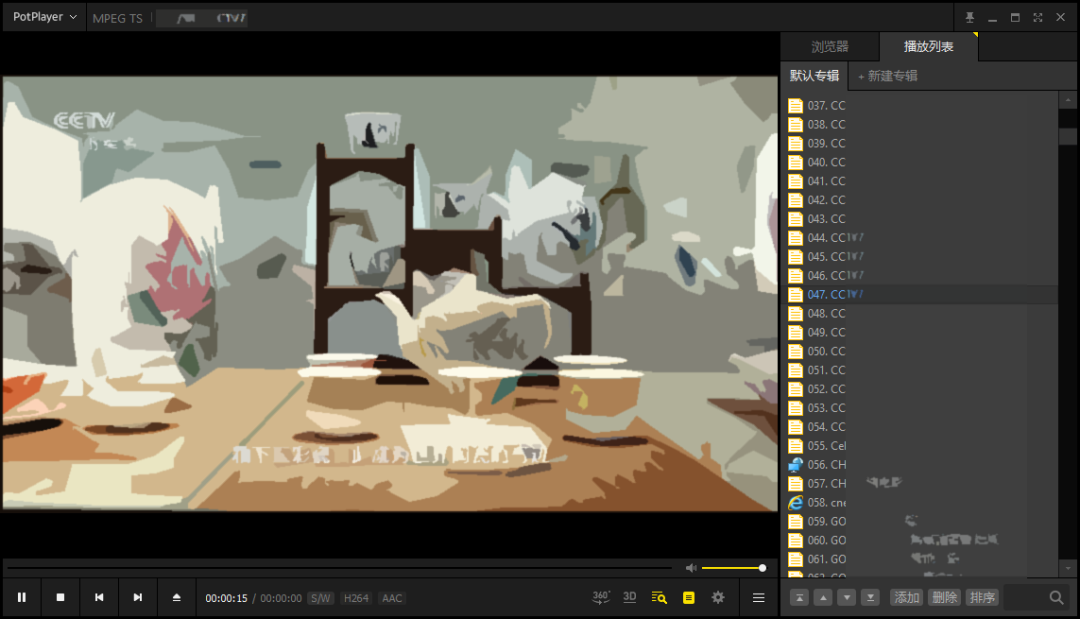
图 / 引用 / 用信号源看直播
PotPlayer 支持用信号源看直播,
但前提是,要有不失效的信号源。
通过搜索「PotPlayer 直播源」,
就能找到不少 DPL 格式的文件。
可以将下载好的直播源拖拽添加进列表,
或直接拖拽到播放界面,直接播放。
这里简单分享一个可在 PotPlayer 收看的直播源。
这是个开源项目,播放源很多,并且有详细的分类。
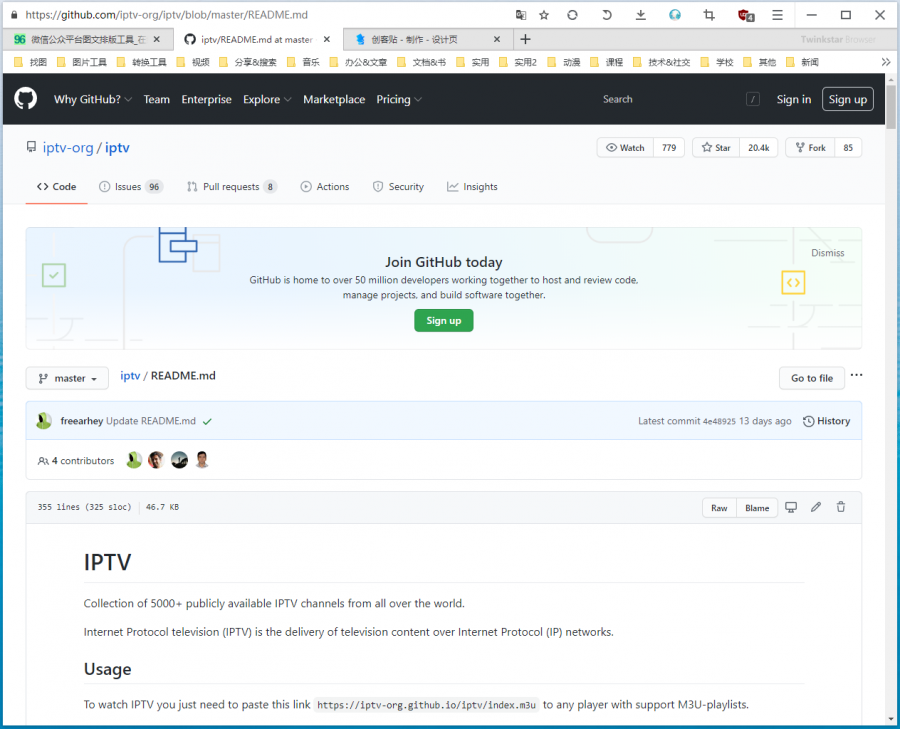
图 / 引用 / 直播源地址
在分类中找到 Chinese 并复制地址,
然后打开 PotPlayer,右键播放器,选择「打开 - 打开链接」,把地址粘贴进输入框中,点击确定。
如果加载不成功,没关系,
可以重启软件再打开试试。
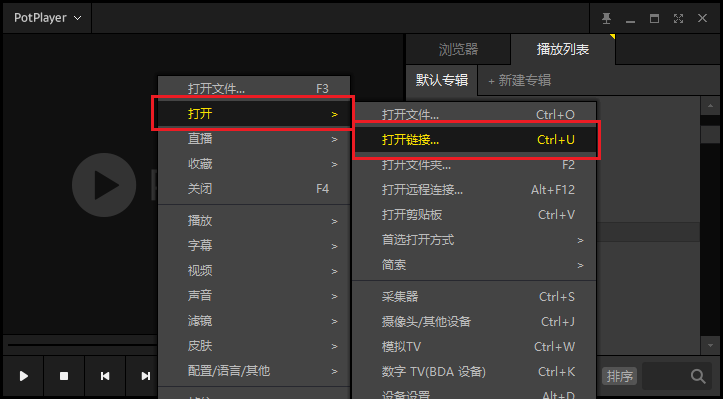
图 / 引用 / 打开直播源
然后在播放器主界面右边的播放列表里,
有很多的播放源,滑到最底,有 841 个。
目前,直播平台非常火热,如果你喜欢把它们放在电脑的屏幕上观看,PotPlayer 也可以帮你实现。
你只需要到直播平台获取 m3u 直播源地址,
然后到 PotPlayer 中,打开直播源链接即可。
具体教程可以自行去网上查看,
这里就不详细为大家讲述这些。
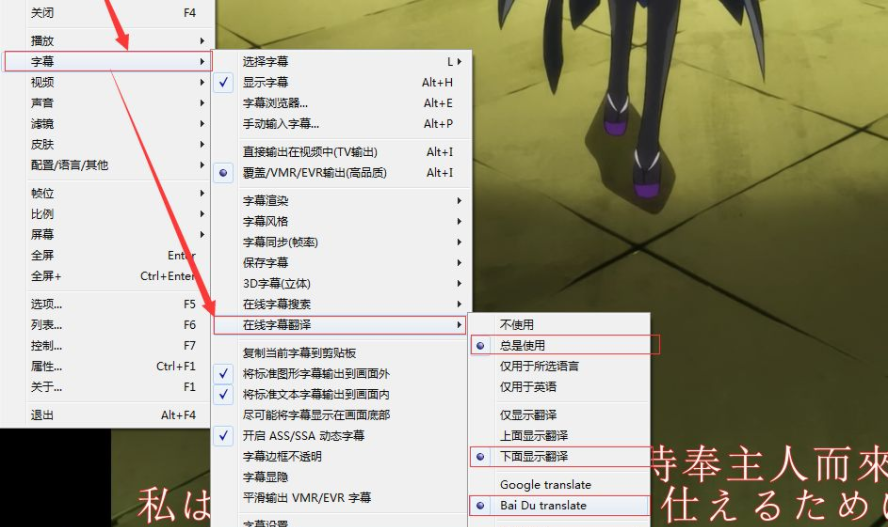
图 / 引用 / 实时翻译字幕
只要当前视频有英文字幕,就可以通过 PotPlayer 的实时字幕翻译功能,通过内置的 Google 翻译或 Bing 翻译,将其自动翻译为中文字幕。
但是由于网络及个人习惯原因,
官方并没有开发百度翻译的功能。
如果你想要百度翻译插件,可参考如下文章
http://www.potplayercn.com/course/2971.html

如果你追求功能强大的本地播放器,
Potplayer 就是一个非常不错的选择。
内置强大解码器,启动速度快,播放性能稳定,无需装第三方解码器即可播放主流格式视频,看超清及 4K 电影大片也无压力。
但 PotPlayer 也有不少的不足之处,
比如曾因使用 FFmpeg 而不提供源代码,违反了 GPL 许可,被不少网友嘲讽。
再比如新版本的 PotPlayer,
也存在插入页游广告的情况。

图 / 引用 / PotPlayer 优势
在实际的使用中,我发现它的内存使用情况也会比其他播放器高出一些,不知道大家的情况如何。
我其实,是比较喜欢小巧便携的播放器的。
希望播放器功能少一点,内存占用低一点。
PotPlayer 的表现,确实非常的不错,
如果安利播放器,那我肯定会想起它。
但是正因为它的功能实在太多太复杂了,
所以我希望还会有更好的选择来代替它。
如果你对这款应用感兴趣,
你可以安装应用体验试试。