告别4K卡顿!Potplayer 播放器“音画不同步”终极解决秘籍,让你家电视瞬间起飞!
老铁们,大家好!是不是有那么一瞬间,你满怀期待地打开一部4K大片,结果画面一卡一卡的,声音还跟不上嘴型,瞬间好心情就没了?别提多糟心了!特别是用咱们常用的 Potplayer 播放器,本来以为它无所不能,结果在4K面前也犯了难。

今天咱们就来好好聊聊这个让人头疼的“Potplayer 播放4K卡顿、音画不同步”的问题,手把手教你排查和解决,让你家的4K电视或显示器不再吃灰,真正享受高清盛宴!
抓狂!我的4K大片怎么成了“PPT”?
想象一下,周末晚上,你泡好茶、准备好零食,打开一部期待已久的4K电影,结果画面像幻灯片一样一帧一帧地跳,人物说话嘴型对不上声音……这简直是“精神污染”啊!很多人第一反应是:“完了,我电脑不行了?”别急,这可能是多方面原因造成的,不一定非得换电脑!
4K视频,特别是高码率的 H.265 (HEVC) 编码,对电脑的硬件性能要求确实很高。它需要强大的解码能力来处理海量的像素和数据。如果你的电脑硬件跟不上,或者 Potplayer 的设置没调对,卡顿和音画不同步就很容易发生。
下面,咱们就一步步来解决这个问题!
Potplayer 播放器设置大优化
很多时候,问题出在播放器设置上,咱们先从这里下手,成本最低!
1. 开启硬件加速(重中之重!)
这是解决4K卡顿最关键的一步!让你的显卡(GPU)来分担CPU的解码压力,效率会高很多。
操作路径: 打开 Potplayer -> 右键点击播放界面 -> 选项 (或按F5键) -> 滤镜 -> 视频解码器 -> 内置视频解码器设置-> 内置解码器/DXVA设置-> 勾选【使用硬件加速 (DXVA)】和优先使用 D3D11 DXVA 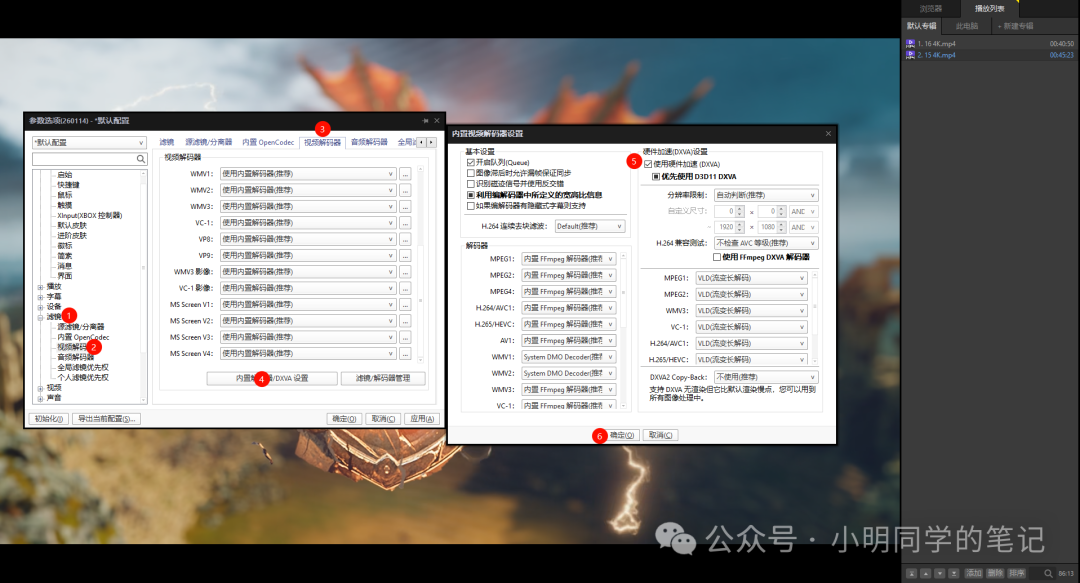
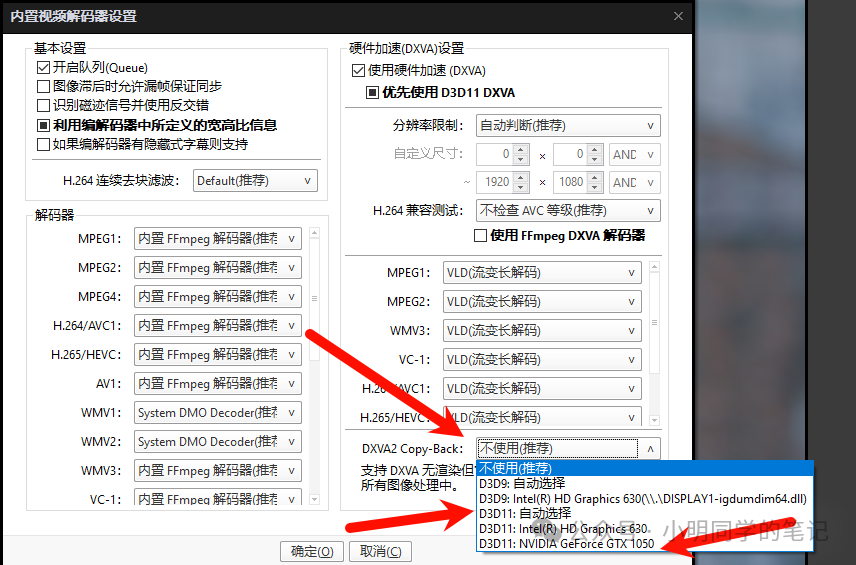
在下方的【DXVA2 Copy-Back】选项中,原本可能是“不使用”,建议改为: D3D11: 自动 (首选,Win10/Win11 系统推荐) 或者选你的显卡型号 (如 NVIDIA GeForce RTX...)。一路点击【确定】保存。
这时再播放视频,按 Tab 键查看信息,如果看到 Output: DXVA 或 D3D11 字样,说明显卡已经接管了解码,CPU 占用率会瞬间降下来。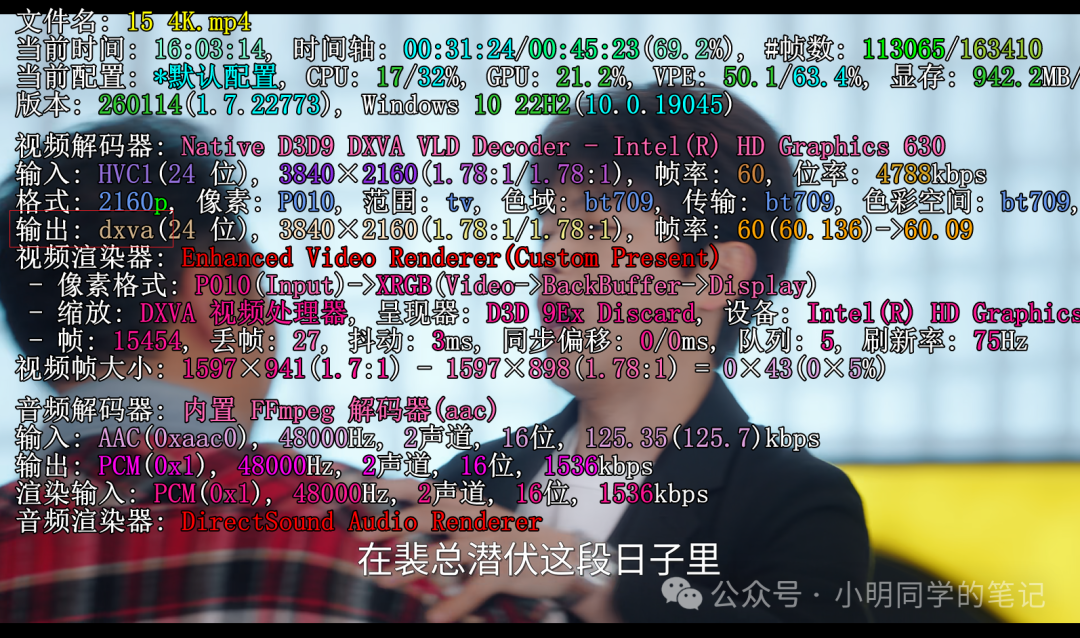
2. 调整视频渲染器
渲染器负责将解码后的视频图像显示出来,不同的渲染器性能表现也不同。
操作路径: 选项 (F5) -> 视频 -> 视频渲染器。 在右侧的 【视频渲染器】 下拉菜单中,选择:- 内置 Direct3D 11 视频渲染器 (最推荐,兼容性好,色彩也不错) - 或者 MPC 视频渲染器 (如果你安装了的话) - 避坑指南: 除非你显卡非常顶级(4080/4090级别)且懂配置,否则不要盲目追求 MadVR,那个渲染器设置不当会让 4K 卡成 PPT。 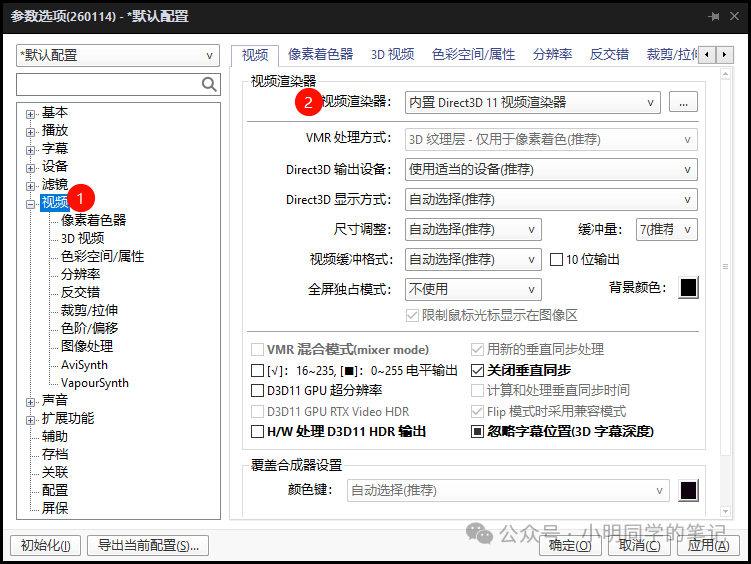
3. 调整视频渲染器
选项(F5) - 基本 - 进阶皮肤 - 方式 - 选择:使用
操作路径:选项 (F5) -> 基本 -> 进阶皮肤-> 方式-> 使用 Direct3D 11 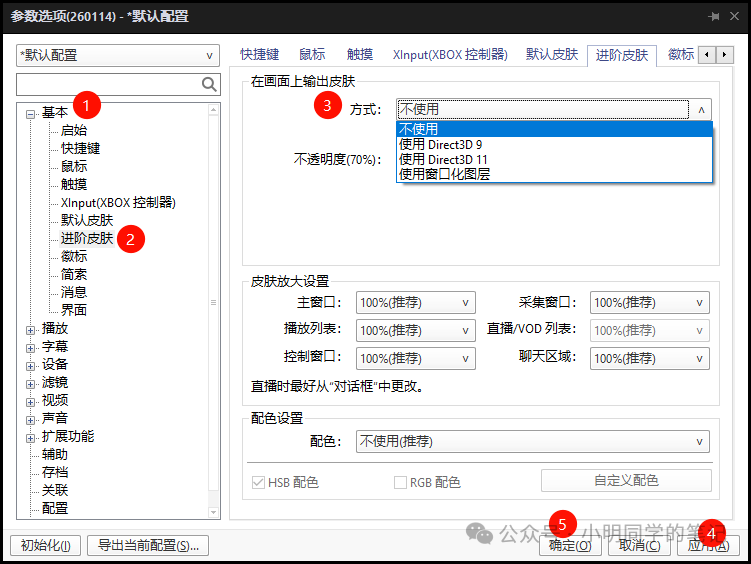
播放其他4K视频,看是否只有某个特定文件出现问题。如果是,那可能是视频源的问题。
总结
希望这些方法能帮到你,让你的 Potplayer 重新焕发活力,流畅播放每一帧4K精彩!如果还有其他问题,或者你有什么独家秘籍,欢迎在评论区留言分享给更多老铁们!