PotPlayer_LAV_madVR_进阶玩法
写在开头的话:
世界这么大,👱来👩🦰往,每一天都有无数次擦肩而过,我们在不同的城市奔波,为生活忙碌,为梦想💪,也在某个瞬间悄悄期待一份温暖的相遇。也许你刚刚结束一天的忙碌,也许你正想找一段文字放松心情,也许你只是随🤚点开,可不管是哪一种,我都真💞感谢你愿意停在这里,给我们一次相识的机会。每一个👍,都是对我最大的鼓励;每一次💗,都是我坚持下去的动力;每一条✍️,我都会认真去👀。我不想做冰冷的账号,只想做懂你、陪你的朋友🤝。茫茫人海,期待着与你不期而遇。也希望你能轻轻点个👍、留个关注,让我知道,你曾为我停留。未来的路还很长,愿我们一路相伴,把平凡的日子过得♨️腾腾、🌟🌟发光,不负时光,不负相遇。
今日分享:
PotPlayer 进阶折腾指南:从“能播”到“榨干画质”(LAV Filters + madVR)

适合人群:PC 本地播放器党、NAS/刮削党、想把 SDR/HDR、字幕、色彩、缩放、锐化都“按自己的口味调”的同学。
这篇文章整合了 PotPlayer 版本更新详解、LAV + madVR 进阶原理解析,并特别新增了 “新手 8 步保姆级配置教程”,方便大家直接照抄作业。


00. 【实操篇】新手保姆级教程:8 步搞定全套配置
如果你不想看原理,只想快速上手,请直接按此步骤操作。
第一步:准备工作
下载并准备好以下文件(确保安装时拥有管理员权限): 1. PotPlayer(推荐 Public 版或最新的 Dev 版) 2. LAV Filters(建议使用 Installer 安装包) 3. madVR(建议下载最新 Zip 包,解压到永久存放的路径,不要解压后随便移动)
第二步:安装 LAV Filters
运行 LAV Filters 安装程序,勾选所有组件(Video/Audio/Splitter),一路 Next 完成安装。
安装 LAV Filters
第三步:配置 LAV Video 解码器
在开始菜单找到 LAV Video Configuration 打开: - Hardware Decoder to use:选择 D3D11(Win10/11 + 较新显卡推荐)或 DXVA2 (copy-back)(兼容性好)。 - Active Decoder:下方分辨率建议全选(SD/HD/UHD)。
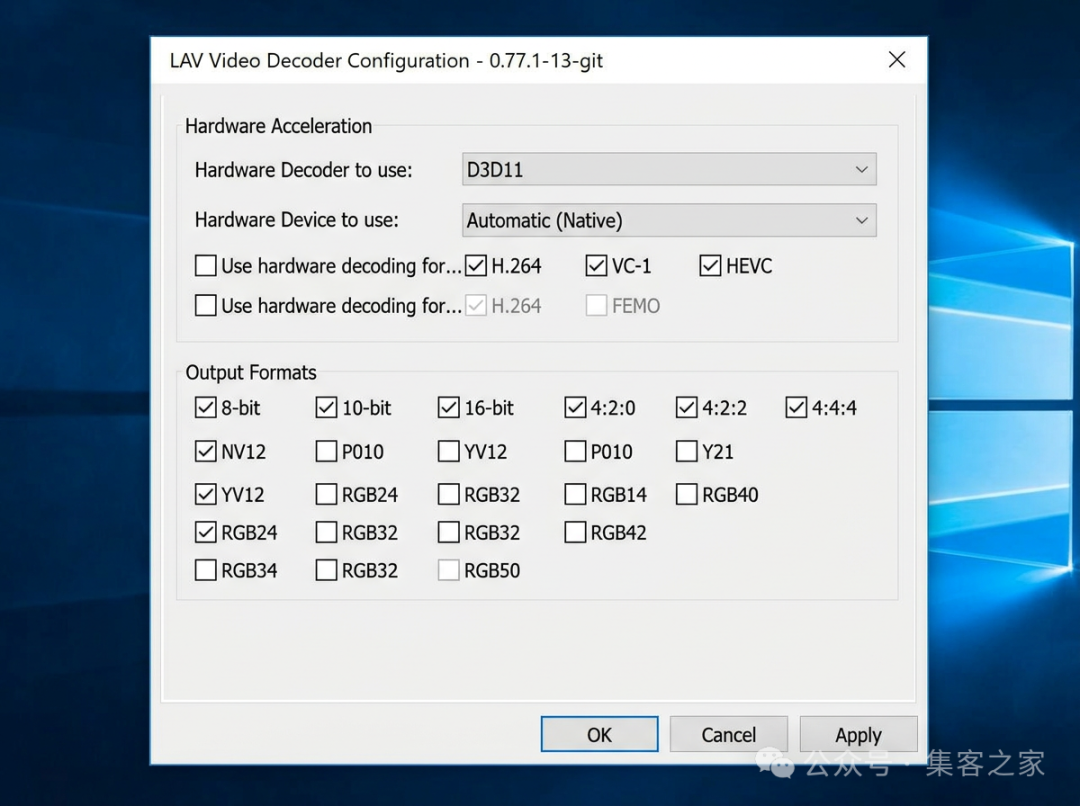
LAV Video Decoder 设置
第四步:部署 madVR 渲染器
进入你解压 madVR 的文件夹: 1. 找到 install.bat 2. 右键 -> 以管理员身份运行 3. 等待提示 “Installation succeeded”(成功)。
部署 madVR
第五步:在 PotPlayer 中挂载滤镜
打开 PotPlayer,按 F5 进入选项: 1. 左侧导航栏:滤镜 -> 全局滤镜优先权 2. 点击右侧的 [添加系统滤镜] 按钮 3. 在列表中找到并选中: - LAV Video Decoder - LAV Audio Decoder - LAV Splitter (或 Source) - madVR (如果有显示) 4. 点击确定添加。
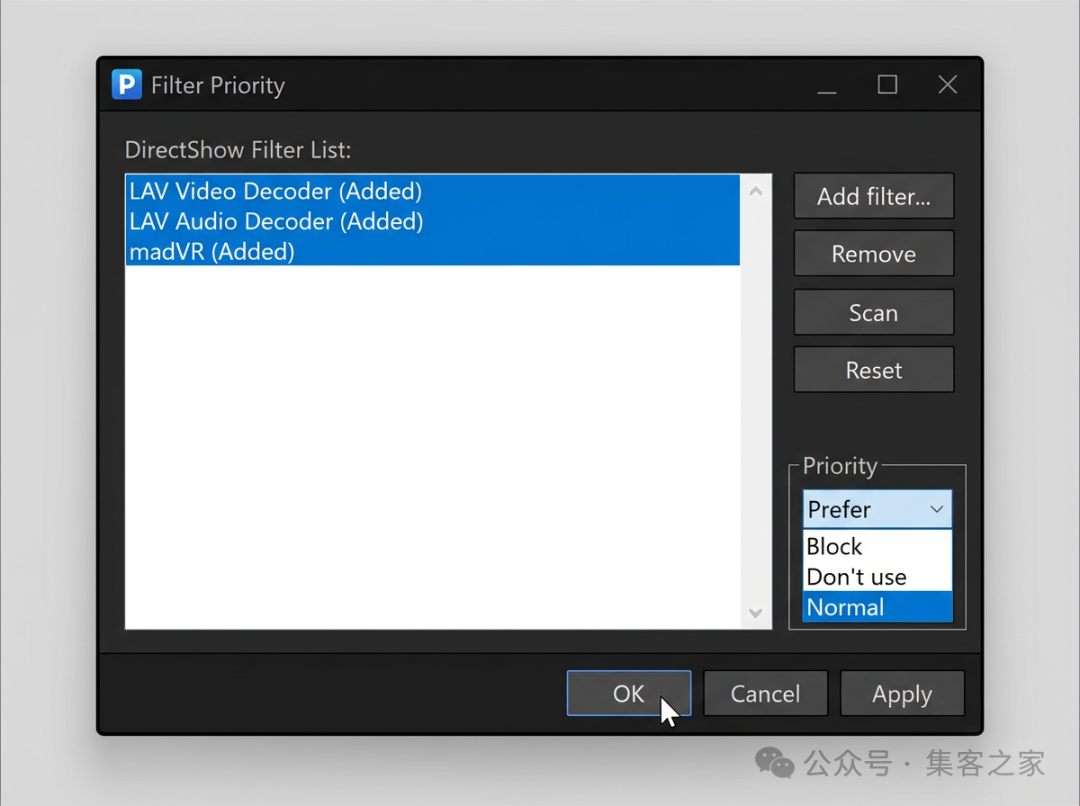
PotPlayer 滤镜优先级设置
第六步:设置强制优先(关键!)
在“全局滤镜优先权”列表中,选中刚才添加的 LAV 滤镜: - 右下角 优先权 设置为:[强制使用] (Prefer)。 - 注意:这一步不做,PotPlayer 依然会调用内置解码器。
第七步:切换视频渲染器
回到选项菜单左侧: 1. 点击 视频 2. 视频渲染设备:下拉选择 Madshi Video Renderer。
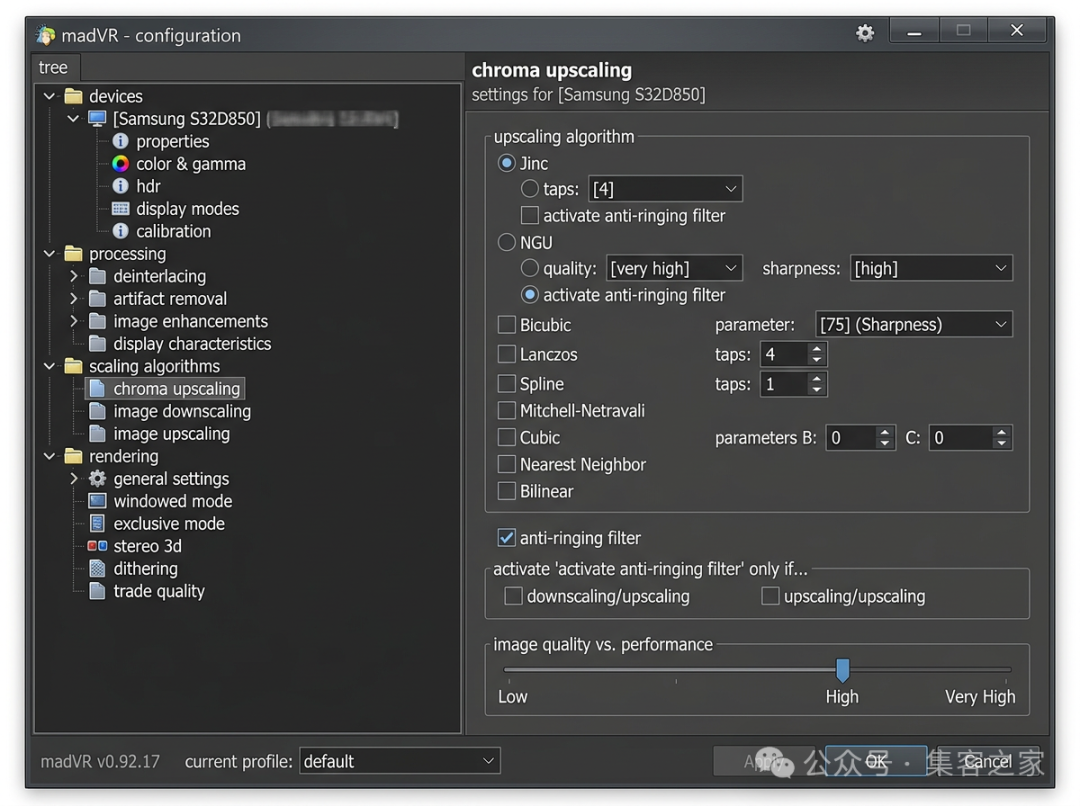
madVR 设置菜单
第八步:验证安装成果
播放一个视频,按 Tab 键查看 OSD 信息: - Video Decoder 应显示 LAV Video Decoder - Video Renderer 应显示 Madshi Video Renderer - 如果都对,恭喜你配置成功!
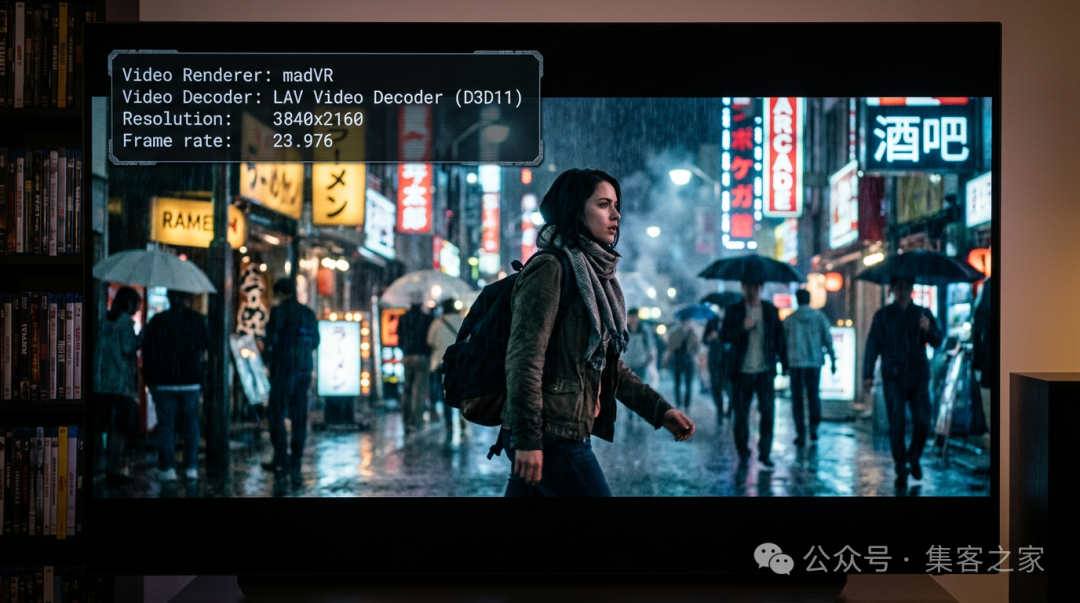
播放信息 OSD 验证

01. PotPlayer 是什么?为什么它一直被折腾党偏爱
PotPlayer(作者:KMPlayer 原作者之一)在国内常年“口碑稳定”,核心原因就三点:
•解码与渲染链路可控:你可以不用它的内置解码/渲染,改用外置的 LAV Filters、madVR、各种音频渲染器。
•可玩性极高:从快捷键、鼠标手势、画面滤镜、倍速、截图、弹幕、字幕到播放列表,几乎都有细颗粒度设置。
•资源占用相对友好:哪怕你不折腾 madVR,也能靠内置滤镜跑得很顺。
如果你只想“装上就看”,PotPlayer 已经够强;但如果你想“榨干画质”,PotPlayer 更像一个DirectShow 播放链路调度器——把分离器、解码器、渲染器都换成你信得过的那一套。

02. Public / Dev 版本怎么选?这次更新到底更新了啥
•PotPlayer v250127 (1.7.22803) 64 位 Dev
2.1 Dev 版更新内容(重点)
根据发布帖描述,这一版核心变化包括:
•新增:将字幕输出到 libass 的功能
•新增:内置模块处理 HLS / DASH 播放能力(更利于播放某些网络流/分段流媒体)
•改进:字幕输出速度
•提升:部分视频滤镜速度
更新版本来源于吾爱大神
2.2 OpenCodec 目录结构变化:FFmpeg61 → FFmpeg62
有一个经常被忽略,但会影响“解码插件替换/整合包结构”:
•从 PotPlayer v250402 (1.7.22514) 开始,OpenCodec 使用 v4 链接
•子目录从 FFmpeg61 更名为 FFmpeg62
这意味着:你如果用的是某些“整合包/绿色包/自维护 OpenCodec”,升级时要留意目录名变化,否则可能出现“你以为替换成功了,其实根本没被加载”。
2.3 Public vs Dev:一句话建议
•怕折腾、追求稳定:优先 Public
•想抢新功能(比如字幕 libass)、能接受小概率回退:上 Dev
Public 是“正式版”,Dev 是“更新更勤的开发版”。

03. 这套“绿化包/整合包”里,最有用的其实是这几样
3.1 KanX 批处理:关闭自动更新 / 关联格式 / 卸载清理注册表
这类 bat 的价值在于:
•你装的是“绿化版”,但软件本质还是会写一些注册信息
•PotPlayer 自动更新一旦触发,很容易把你精心调教的链路、皮肤、语言包、外置滤镜优先级搞乱
•格式关联如果不统一,系统可能会被“别的播放器”抢走
提醒:bat 内容能用记事本打开先看一眼; - 强调“管理员权限运行”; - 强调“卸载/更换版本前先清理注册信息”,避免残留优先级影响外置滤镜。
3.2 替换最新中文语言包
语言包不是“好看”,而是减少误操作:很多关键选项(尤其是滤镜链路)选错一次,后面排查非常痛苦。
3.3 Public 版出来后再绿化 Public 版
这是老玩家常用策略:
•Dev 用来尝鲜/跟新
•Public 作为稳定落点
•最终把“稳定+已验证配置”的 Public 绿化下来,长期用
3.4 皮肤:断剑留痕大佬作品
04. 进阶玩法总览:你要的不是“装三个东西”,而是“搭一条播放管线”
先把概念捋顺:
•LAV Filters:负责“把文件拆开 + 解码成可渲染的音视频流”
–LAV Splitter(分离)
–LAV Video Decoder(视频解码)
–LAV Audio Decoder(音频解码)
•madVR:负责“把解码后的视频帧,用更强的算法渲染到屏幕”(尤其在缩放、色彩、HDR/色调映射相关玩法上可玩性很高)
•PotPlayer:负责“调度”(决定你到底用内置还是外置;外置里谁优先;字幕怎么走;输出到哪个渲染器)
你最终的链路通常长这样:
文件/URL → LAV Splitter → LAV Video/Audio Decoder →(可选后处理)→ madVR(视频渲染)→ 显示器/电视

05. LAV Filters:建议你这样装、这样设(少走弯路版)
5.1 先确认版本:别“教程里说的” vs “你装的”对不上
目前 LAV Filters 的发布页会明确给出版本与变更日志。例如:
•0.81.0(2026/01/12) 的更新条目中包含对 APV 等内容的支持与修复
来源(官方 GitHub Releases): - https://github.com/Nevcairiel/LAVFilters/releases
5.2 安装建议
•用 Installer 安装最省心(自动注册 DirectShow 组件)
•如果你坚持用绿色版 zip:
–记得运行对应的 install_*.bat(管理员权限)来注册滤镜
–升级时先卸载/反注册,避免出现“系统里残留多个版本滤镜,优先级打架”
5.3 LAV Video Decoder:硬解怎么选(核心)
这里给一个“按显卡能力分层”的建议(思路比具体选项更重要):
•你追求省功耗/低占用:优先硬解(DXVA2 / D3D11 / NVIDIA CUVID 等,取决于硬件与系统)
•你追求后处理空间(比如某些渲染器/滤镜链路更吃 Copy-Back):优先选择 Copy-Back 模式(如果可用)
•你追求极致稳定(尤其是老机器/核显):遇到掉帧、绿屏、花屏,先回退到更保守的硬解模式,甚至临时用软件解码排查
经验法则: - “能硬解就硬解”不一定对; - 真正的目标是“解码稳定 + 渲染端拿到正确的色彩/位深”。
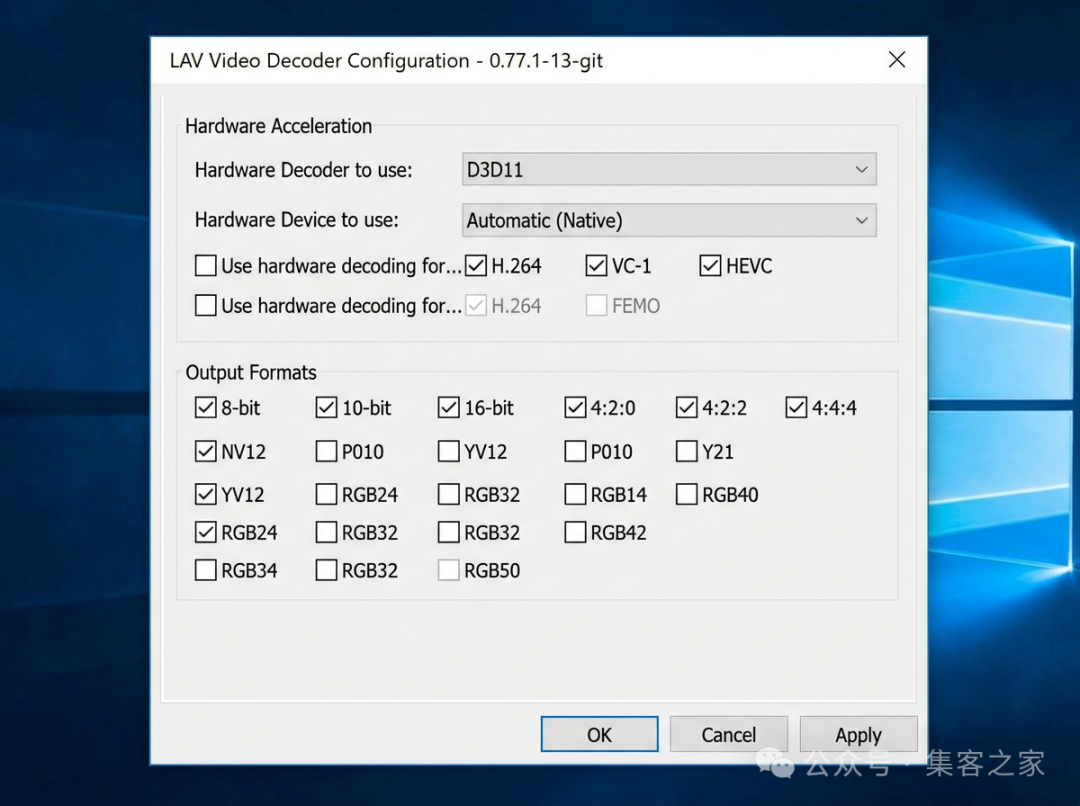
LAV Video Decoder 设置
5.4 LAV Audio Decoder:直通(Bitstream)要谨慎
如果你有 AVR/功放并且明确知道它支持什么:
•AC3/DTS/TrueHD/DTS-HD/Atmos 这类可以走 Bitstream
但如果你只是电脑音箱/耳机:
•多数情况下让它解码成 PCM 更省事

06. PotPlayer 调用外置 LAV Filters:关键是“强制优先级”
目标:让 PotPlayer 播放时明确走 LAV,而不是它的内置解码。
常见做法(不同皮肤/语言包名称略有差异,抓住关键词即可):
1.打开 PotPlayer 设置(F5)
2.找到 滤镜/解码器/外置滤镜相关页面
3.把以下组件加入“外置滤镜”并设置为:
–LAV Splitter(或 LAV Splitter Source)
–LAV Video Decoder
–LAV Audio Decoder
4.把它们设置成 Prefer / 优先使用
验证方法:
•播放任意视频 → 右键 → 滤镜/信息(类似菜单)
•看播放链路里是否出现 LAV 与 madVR
如果你看到的还是 PotPlayer 内置解码器名称,说明“优先级没生效”。
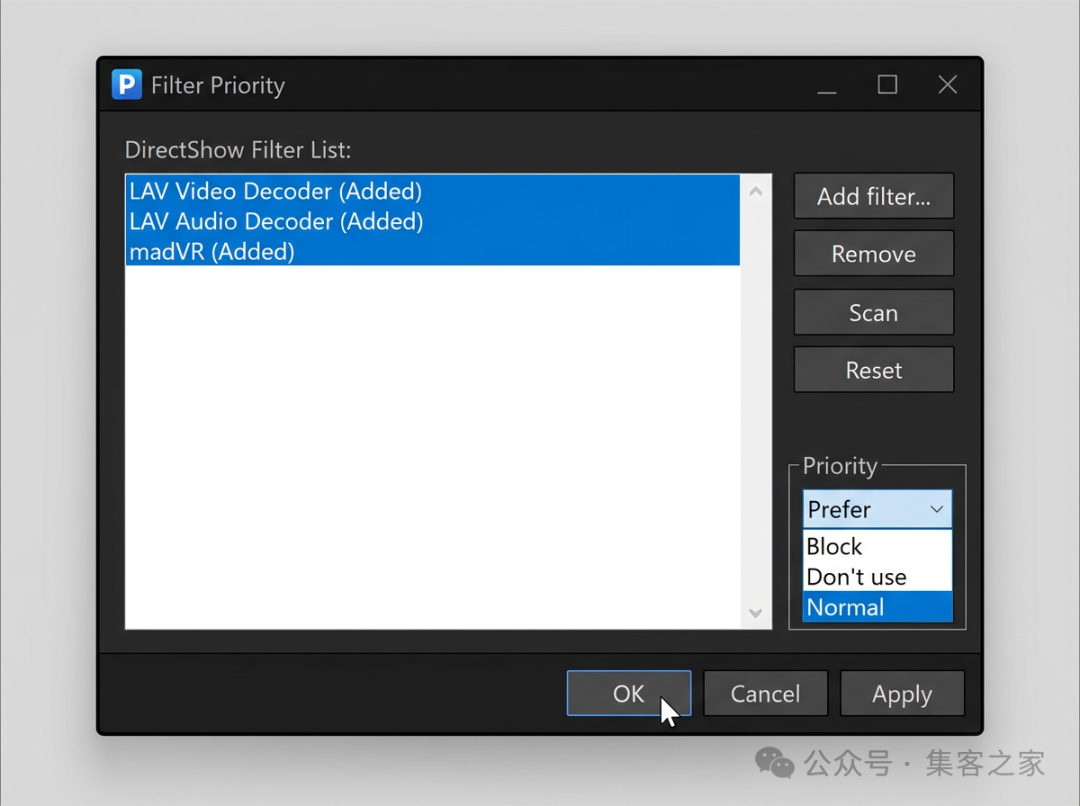
PotPlayer 滤镜优先级设置

07. madVR:进阶玩法的“画质总开关”,但也最容易翻车
先说人话:
•madVR 很强,但它也很“挑食”——显卡、带宽、刷新率、HDR 输出方式、系统缩放、显存都可能成为瓶颈。
•你要做的不是一上来就把所有选项拉满,而是先跑通,再加特效。
7.1 关于 madVR 的现状(避免误导)
madVR 经典 PC 渲染器在玩家圈子里依然常用;同时 madVR 团队也有面向家庭影院的硬件产品线(Envy 系列),并在官网重点介绍其动态色调映射等能力。
来源(madVR Envy 官网): - https://madvrenvy.com/
“madVR(经典 PC 渲染器)是折腾党常用的渲染器之一;madVR Labs 也有商业硬件产品线 Envy。” - 不要在没有来源的情况下写死“PC 版最新版本号/停更年份”。
7.2 PotPlayer 调用 madVR
步骤与 LAV 类似:
1.安装/解压 madVR(一般会有 install.bat 之类注册步骤,管理员运行)
2.PotPlayer 设置(F5)→ 视频 → 视频渲染器(或渲染相关)
3.选择 madVR
验证方法同上:播放时看滤镜链路里是否出现 madVR。
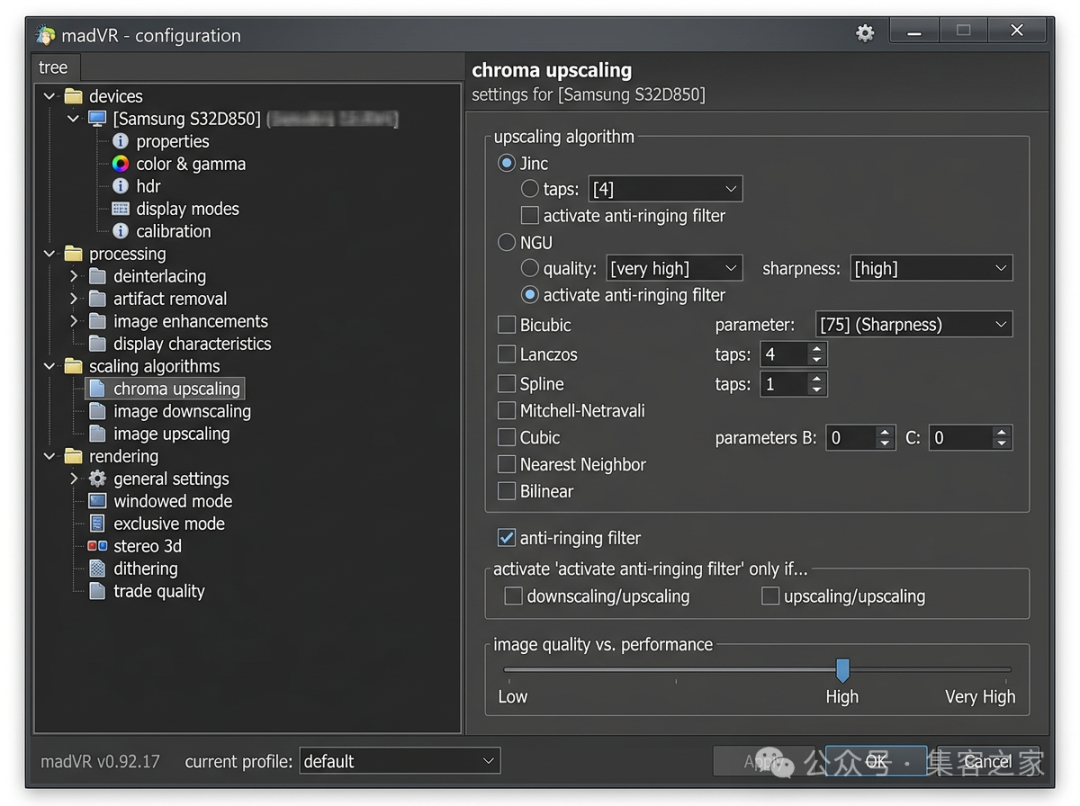
madVR 设置菜单

08. 一套“能打”的推荐配置路线:先稳,再冲
分阶段的路线解读
阶段 A:只替换 LAV(不碰 madVR)
目的:确认分离/解码链路稳定。
•外置滤镜:LAV Splitter + LAV Video + LAV Audio(Prefer)
•渲染器:先用 PotPlayer 默认/系统渲染(别上来就 madVR)
通过标准:
•常见格式(H.264/H.265/AV1、AAC/FLAC、mkv/mp4)都能正常播放
•进度条快进不卡死
•字幕正常显示
阶段 B:引入 madVR(先用“轻量预设”)
目的:确认 madVR 渲染链路稳定。
•madVR 先保持保守:
–缩放算法别选最吃性能的
–先别开一堆增强(降噪、锐化、去带状等)
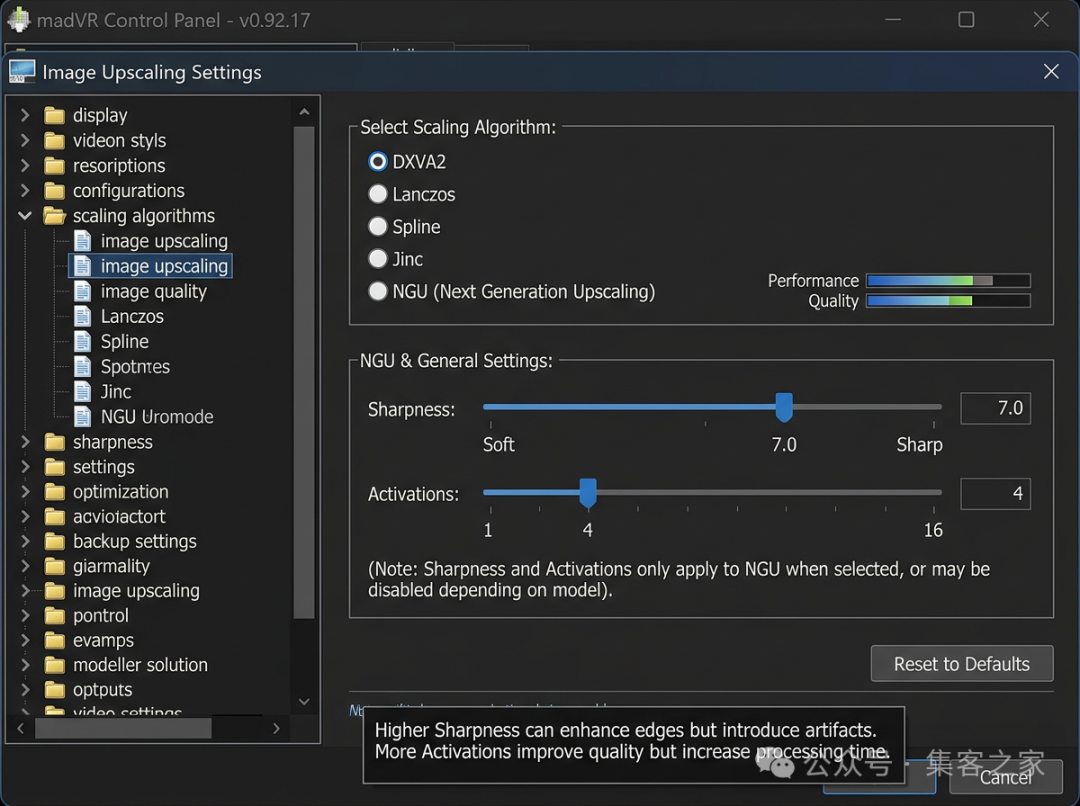
madVR 缩放设置
通过标准:
•不掉帧(渲染队列稳定)
•不黑屏/绿屏
•全屏切换不崩
阶段 C:开始“按需加料”
按“收益最大/最不容易翻车”的顺序:
1.刷新率匹配(24p/23.976/60)
2.缩放与色度上采样(看你的片源:1080p→4K、4:2:0→4:4:4)
3.HDR 路线(HDR passthrough vs 由渲染端做映射)
4.字幕策略(尤其是这次 PotPlayer 新增了 libass 输出,值得玩)

09. 这次新功能:字幕输出到 libass,能带来什么?
如果你经常看 ASS/SSA 字幕(尤其是番剧、特效字幕),libass 的意义通常是:
•特效还原更接近“字幕组预期”(描边、阴影、渐变、卡拉 OK 等)
•渲染一致性更强(不同播放器/渲染链路下的差异会变小)
在这次 Dev 更新里,“字幕输出到 libass”属于明确新增项。
“避坑提醒”: - libass 渲染更复杂,老机器可能会更吃 CPU/GPU; - 发现字幕掉帧、延迟,先回到原字幕渲染路径做对比。
 10. 常见翻车点与排查清单(收藏级)
10.1 我明明装了 LAV/madVR,为什么播放链路里看不到?
优先排查:
•外置滤镜有没有设置成 Prefer/优先
•你装的是不是 x64,但注册的是 x86(或反过来)
•系统里是否残留旧版滤镜,优先级把你新装的顶掉了
10.2 上了 madVR 就掉帧/卡顿
优先排查:
•madVR 里把缩放算法调保守
•分辨率/刷新率是否匹配(尤其 4K + 高刷)
•显卡驱动是否正常、显存是否吃紧
10.3 HDR 发灰、过曝、颜色怪
优先排查:
•Windows HDR 开关
•显卡控制面板输出色彩格式(RGB / YCbCr、全/有限范围)
•madVR 的 HDR 输出策略(直通 vs 映射)
这一块建议你在公众号里写成“你先选路线,再调细节”。因为 HDR 的“正确”取决于显示器/电视、观看环境、个人偏好。
10.4 升级后各种设置乱了
建议做法:
•升级前导出/备份 PotPlayer 配置(或直接备份安装目录与 ini)
•用你提到的 bat 做“关闭自动更新/清理注册信息/重新关联”
•OpenCodec 目录名(FFmpeg62)对齐,否则你替换了个寂寞

11. 结尾:折腾的意义,不是“参数拉满”,是“画面可控”
PotPlayer 的爽点不在于“它默认多强”,而在于:你可以把播放链路拆开,把每一步都换成更适合自己的组件。
•入门:PotPlayer 默认就够用
•进阶:LAV 让解码更可控、更通用
•发烧:madVR 让你对缩放、色彩、HDR/SDR 处理拥有“导演级的调度权”
如果你愿意,我也可以按你常见设备(显卡型号、显示器/电视、是否 AVR、常看 HDR 还是 SDR)把第 8~10 节再细化成“你的专属参数模板”。

参考链接
•LAV Filters 官方 Releases(版本与 changelog):
–https://github.com/Nevcairiel/LAVFilters/releases
•madVR Labs / Envy 官网(madVR 产品与技术方向的官方信息):
–https://madvrenvy.com/